
Ajouter une personne sur une photo : ce que notre test en 2K a conservé
Publié 2026-11-13 · Données mesurées 2026-11-13
Pour ajouter une personne sur une photo, importez la photo de groupe puis un portrait de la personne absente, et choisissez sa place. L’IA adapte la lumière et les proportions. Notre test a produit trois fichiers de 2400 × 1792 pixels, mais a aussi modifié un bouquet. Vérifiez donc les détails avant d’imprimer.
| Votre question | La réponse à retenir |
|---|---|
| Pour quel usage ? | Compléter une photo de famille, de mariage ou de remise de diplôme déjà prise. |
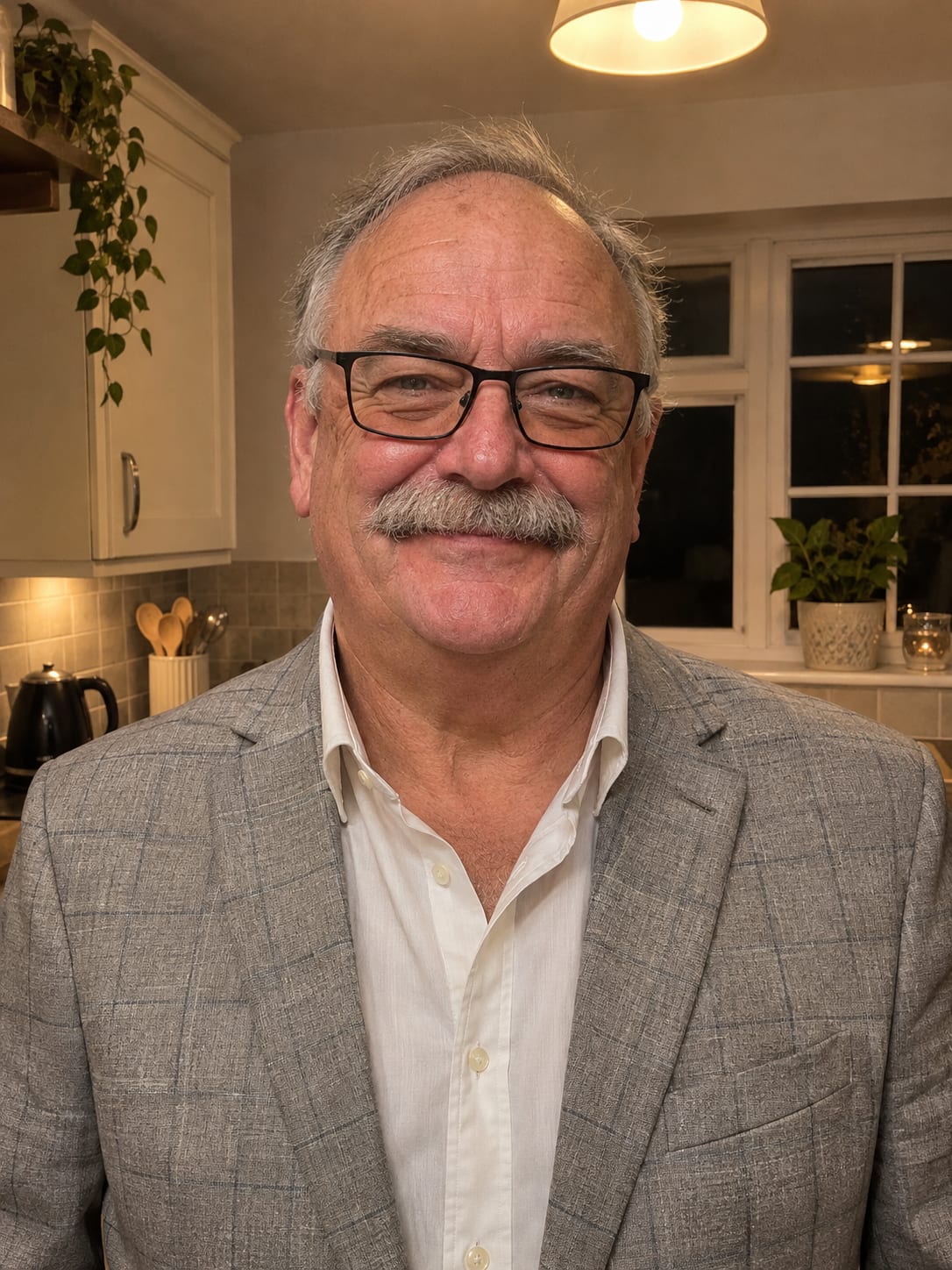
| Quelles photos préparer ? | Une photo de groupe et une photo séparée avec une seule personne bien visible. |
| Combien de personnes ajouter ? | Une par création dans l’outil présenté ici. |
| Quel prix ? | 5 crédits en qualité standard 2K, 9 crédits en qualité impression 4K. Achat ponctuel affiché : 0,99 $ US pour une image ou 1,99 $ US pour trois. |
| Peut-on essayer gratuitement ? | Les nouveaux comptes reçoivent de 10 à 30 crédits selon le pays. Les téléchargements gratuits portent un filigrane. |
| Combien de temps attendre ? | Notre contrôle du 13 novembre a retrouvé les résultats après environ 1 min 30 à 2 min 15. La récupération complète des fichiers a parfois pris plus longtemps. |
| Date et limites du test | 13 novembre 2026, trois paires de photos de personnages fictifs. Ce petit échantillon ne mesure pas la fidélité sur de vraies personnes. |
Les prix ci-dessus sont ceux de la page française de Vidney pour ajouter une personne, vérifiés le 13 novembre 2026. Le prix sur le bouton de création fait foi. L’achat ponctuel donne des crédits valables douze mois et des téléchargements sans filigrane pendant douze mois ; une offre payante active permet aussi de télécharger sans filigrane.
Comment ajouter quelqu’un sur une photo avec deux images
Commencez par la photo qui doit rester la scène principale, puis ajoutez le portrait de la personne absente.
- Ouvrez l’outil pour compléter une photo de groupe.
- Importez la photo de groupe dans le premier emplacement. Gardez une copie intacte de ce fichier.
- Importez le portrait dans le second emplacement. Le visage, les cheveux et les épaules doivent être visibles.
- Choisissez une place : « Place naturelle », « Bout gauche du groupe », « Bout droit du groupe » ou « Debout derrière le groupe ». Ce sont des indications ; vous ne déplacez pas la personne au pixel près.
- Vérifiez le nombre de crédits affiché et lancez la création. Le mode standard suffit pour examiner le montage avant de choisir une qualité d’impression supérieure.
- Ouvrez l’original et le résultat côte à côte. Comptez les personnes, vérifiez les visages et regardez les petits détails avant de télécharger ou de partager.
Dans notre test, nous avons laissé le placement sur « Place naturelle ». Le même modèle, Nano Banana 2.1, a traité les trois paires avec la même consigne que cet outil. Aucune image n’a été régénérée pour améliorer le résultat présenté ici.
Quelles photos choisir pour un montage crédible ?
Des angles compatibles et un visage lisible comptent davantage qu’une photo de portrait très travaillée.
Choisissez une personne tournée dans la même direction que le groupe, avec un angle de prise de vue proche. Un portrait pris de très haut s’intègre difficilement à une photo prise à hauteur des yeux. Laissez de la place dans la photo principale, idéalement à une extrémité ou derrière une rangée.
Pour une photo où l’on voit les pieds, préférez une référence qui montre aussi le corps. Avec un simple portrait, le modèle devra inventer la posture et une partie des vêtements. Évitez d’ajouter une personne assise derrière une table si votre seule référence ne montre que son visage.
Ne demandez pas à une image floue de révéler des traits qu’elle ne contient pas. Reprenez le fichier d’origine plutôt qu’une capture d’écran ou une miniature reçue dans une messagerie. Utilisez vos propres photos ou celles de personnes qui vous autorisent à les employer.
Trois résultats en 2K : ce qui a tenu, ce qui a changé
Les trois créations ont bien ajouté une quatrième personne, mais l’une a aussi changé des détails de la photo principale.
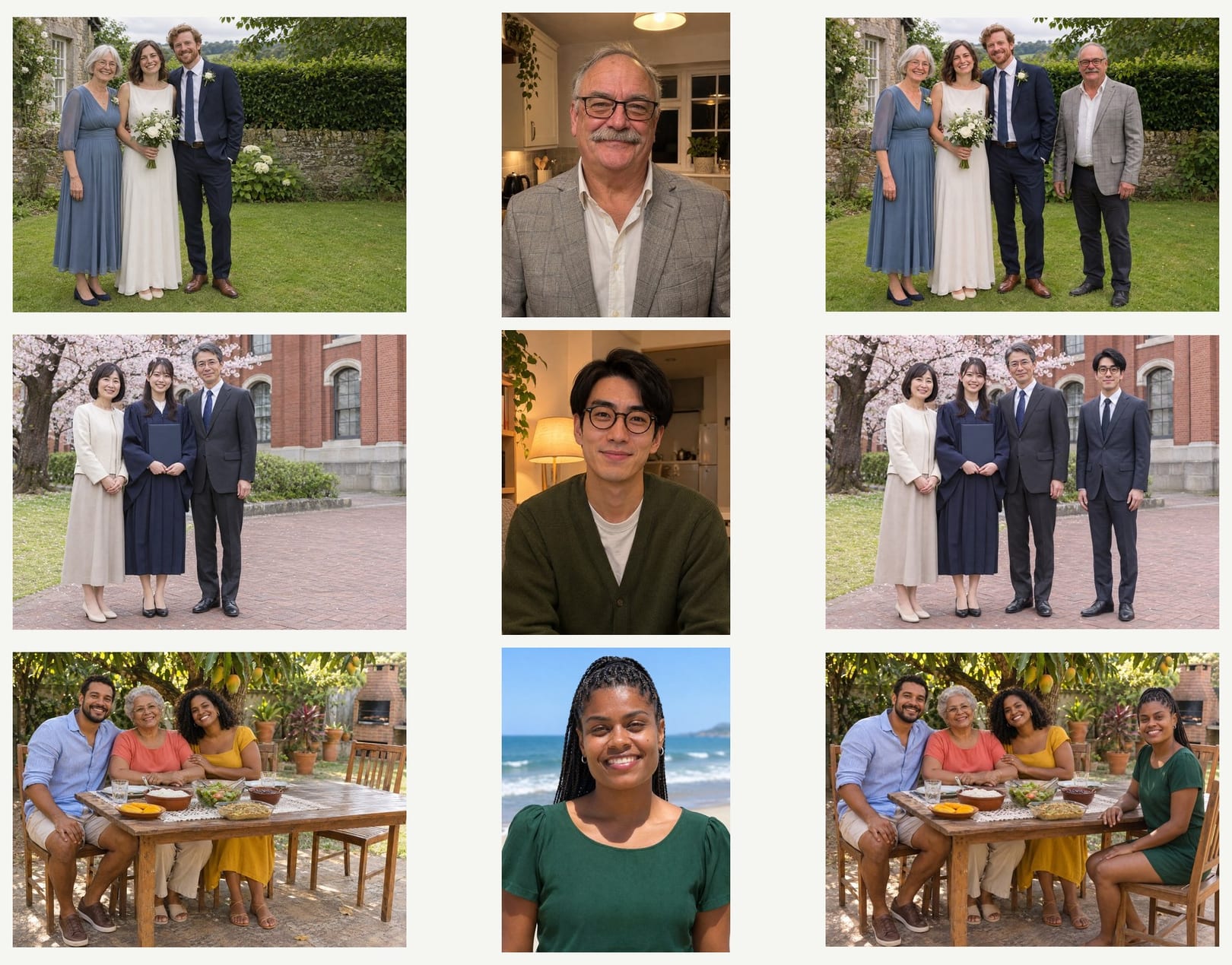
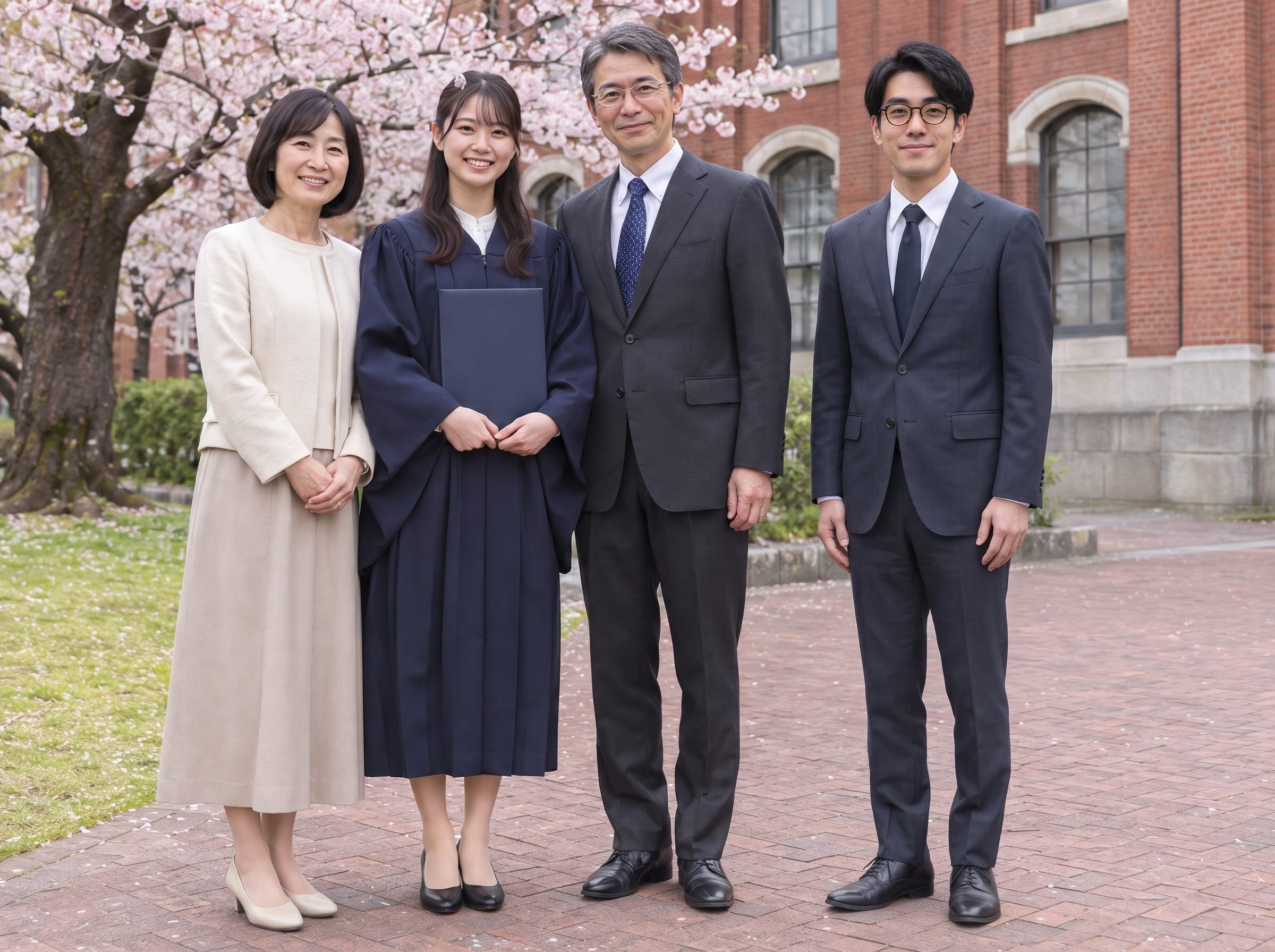
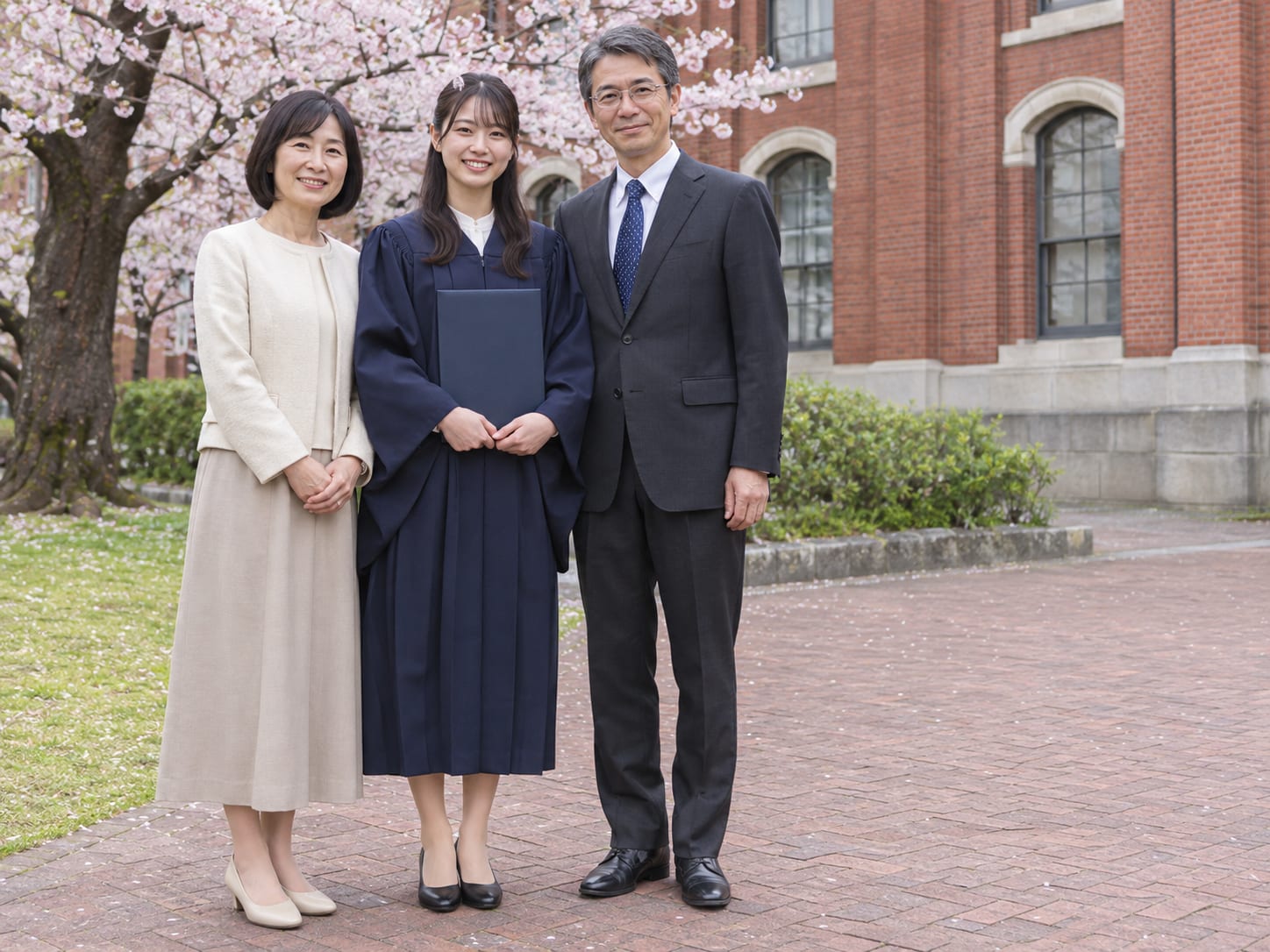
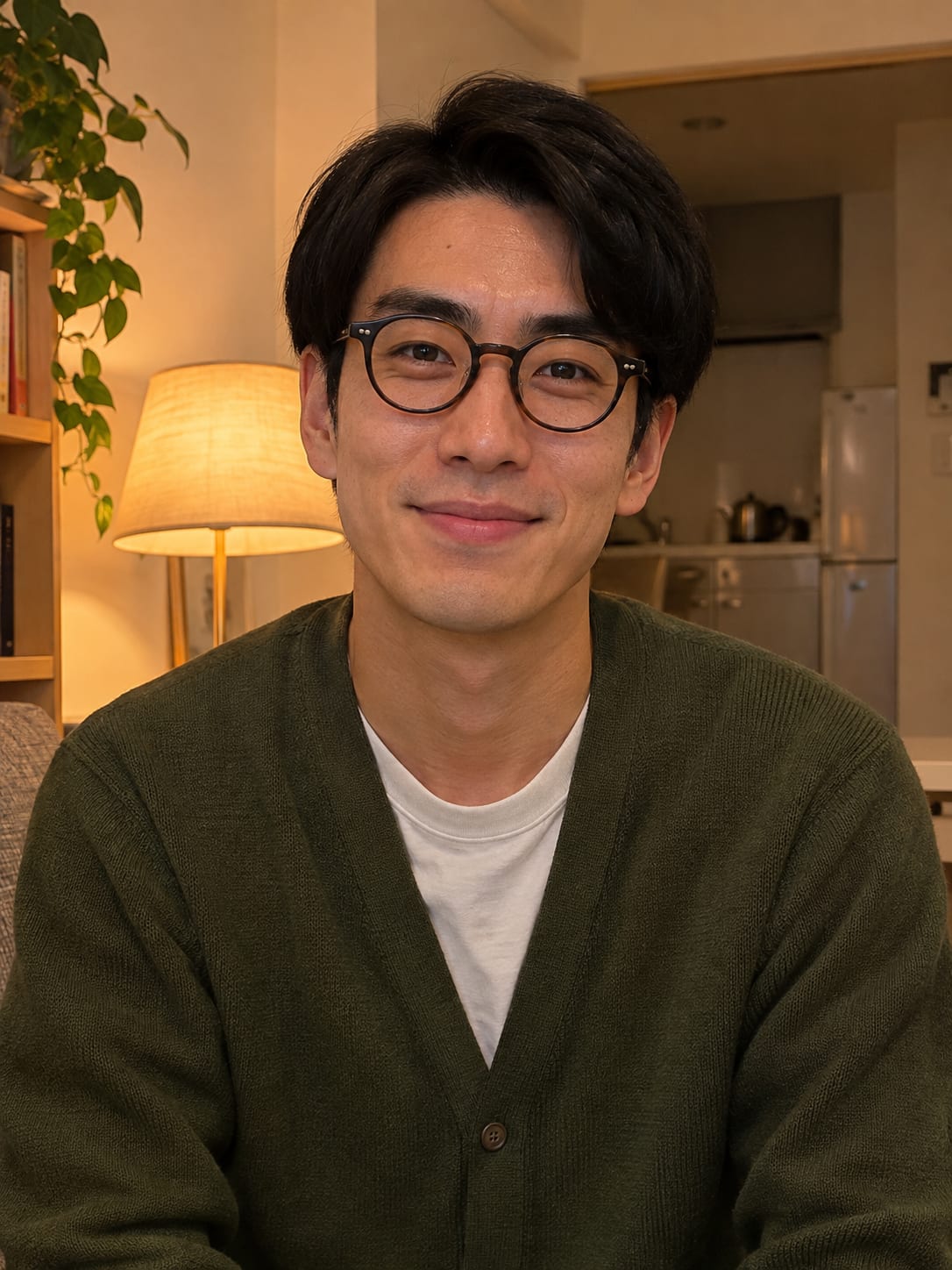
Nous réutilisons ici l’intégralité d’un lot de trois essais réalisé le 13 novembre 2026. Les six images d’entrée représentent des personnages fictifs créés par IA. Les sorties complètes ci-dessous conservent leurs 2400 × 1792 pixels ; seul l’encodage JPEG a été allégé pour la lecture. Elles n’ont subi aucune retouche de contenu.
Remise de diplôme : le groupe reste reconnaissable
Le quatrième personnage a pris place à droite, sans masquer les trois personnes d’origine.
Les visages de la diplômée et de ses parents restent reconnaissables à l’examen visuel. Les lunettes rondes et la coiffure de la personne ajoutée sont reprises, mais son pull a été remplacé par un costume. Ce résultat illustre une adaptation de tenue, pas une conservation exacte du portrait fourni.
Réunion en terrasse : surveiller les mains et les bords
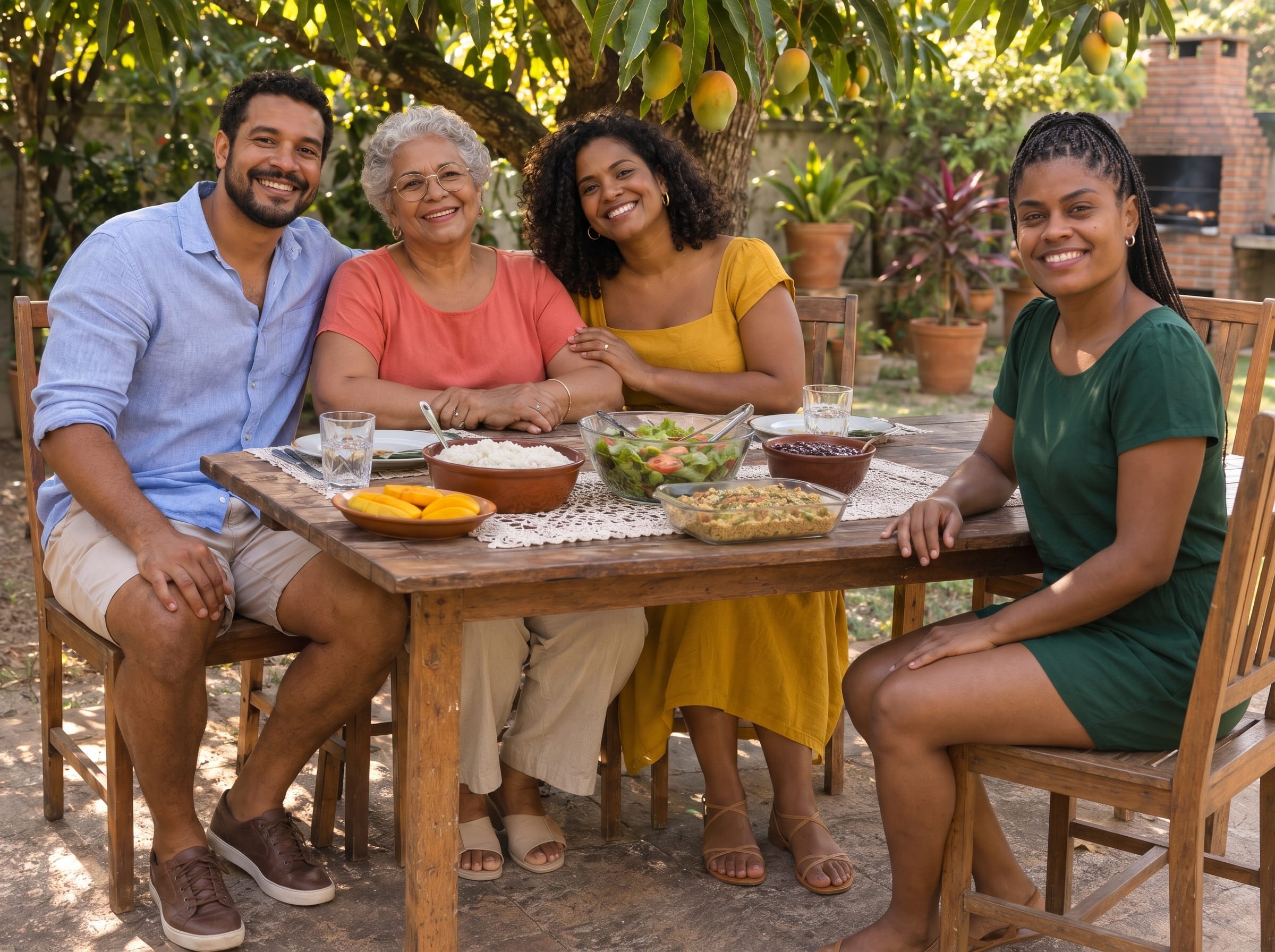
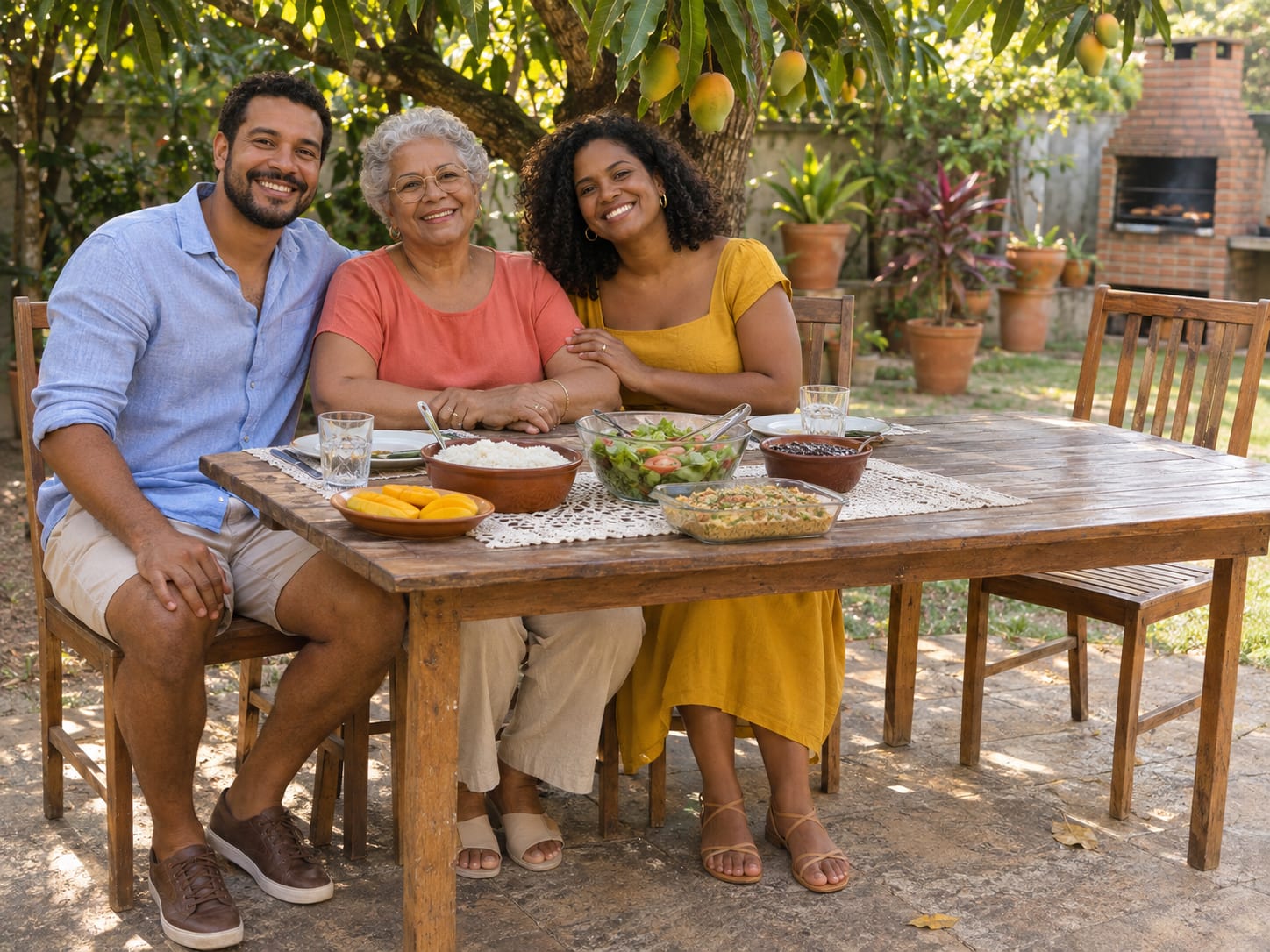
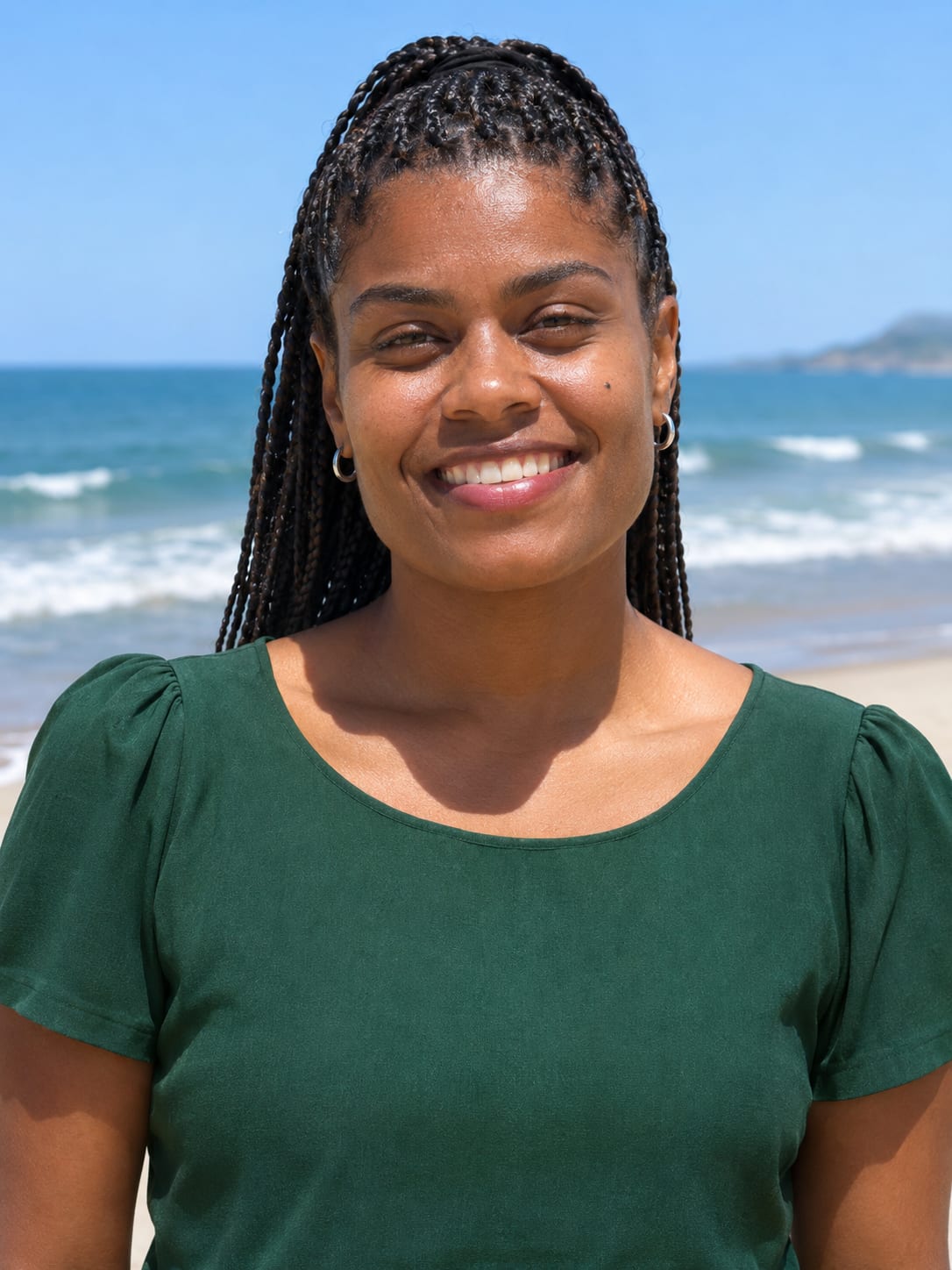
La personne ajoutée rejoint la table à droite, avec une lumière adaptée à l’ombre des arbres.
Les trois personnes d’origine restent reconnaissables et leur pose est globalement conservée. Les mains visibles de la nouvelle personne ne montrent pas d’anomalie évidente sur ce fichier. Ses pieds sont hors cadre ; ce résultat ne permet donc pas de vérifier leur forme. La position exacte de la chaise reste aussi un point à contrôler sur un souvenir auquel vous tenez.
Mariage : un fichier net peut modifier un souvenir
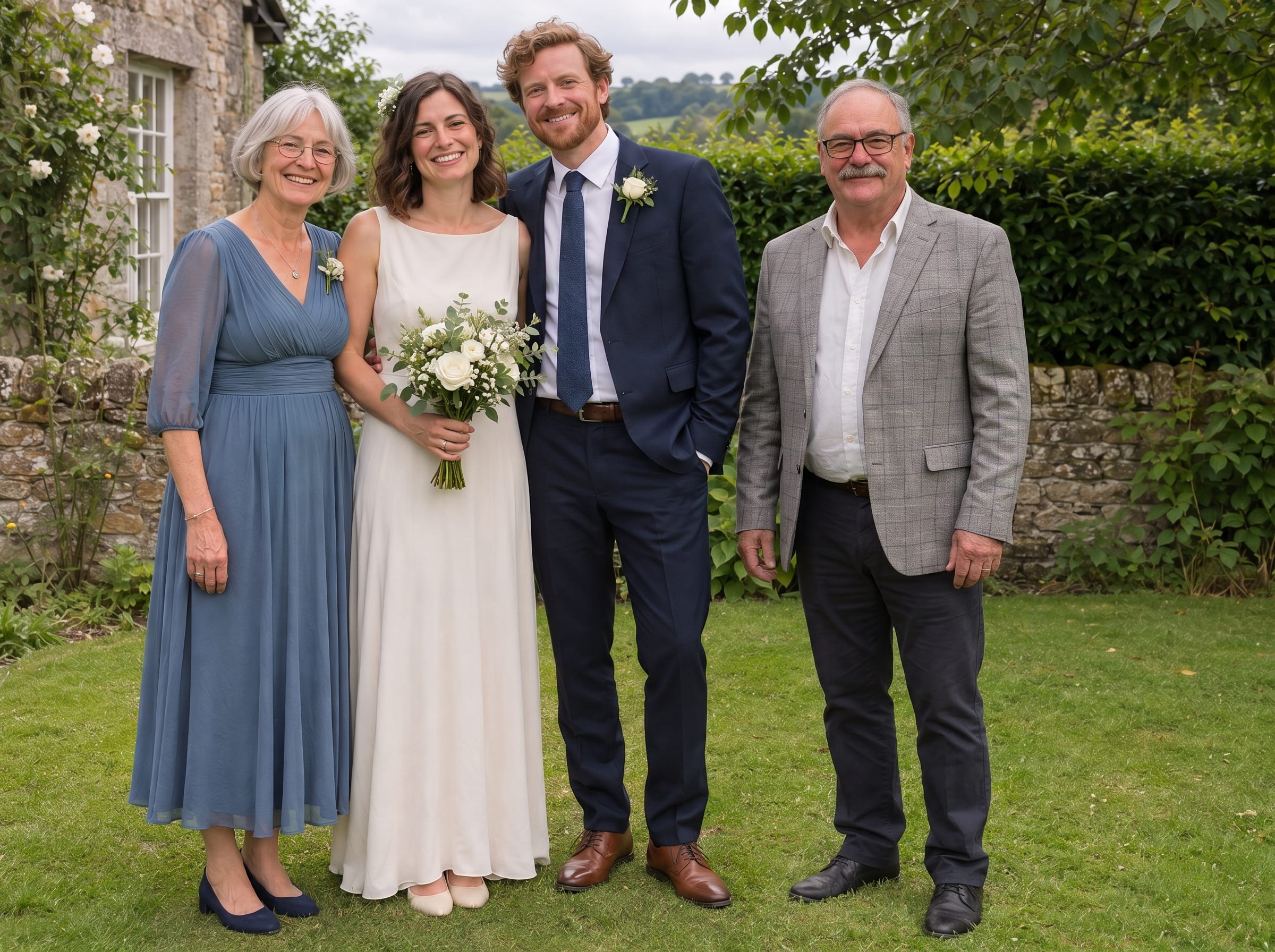
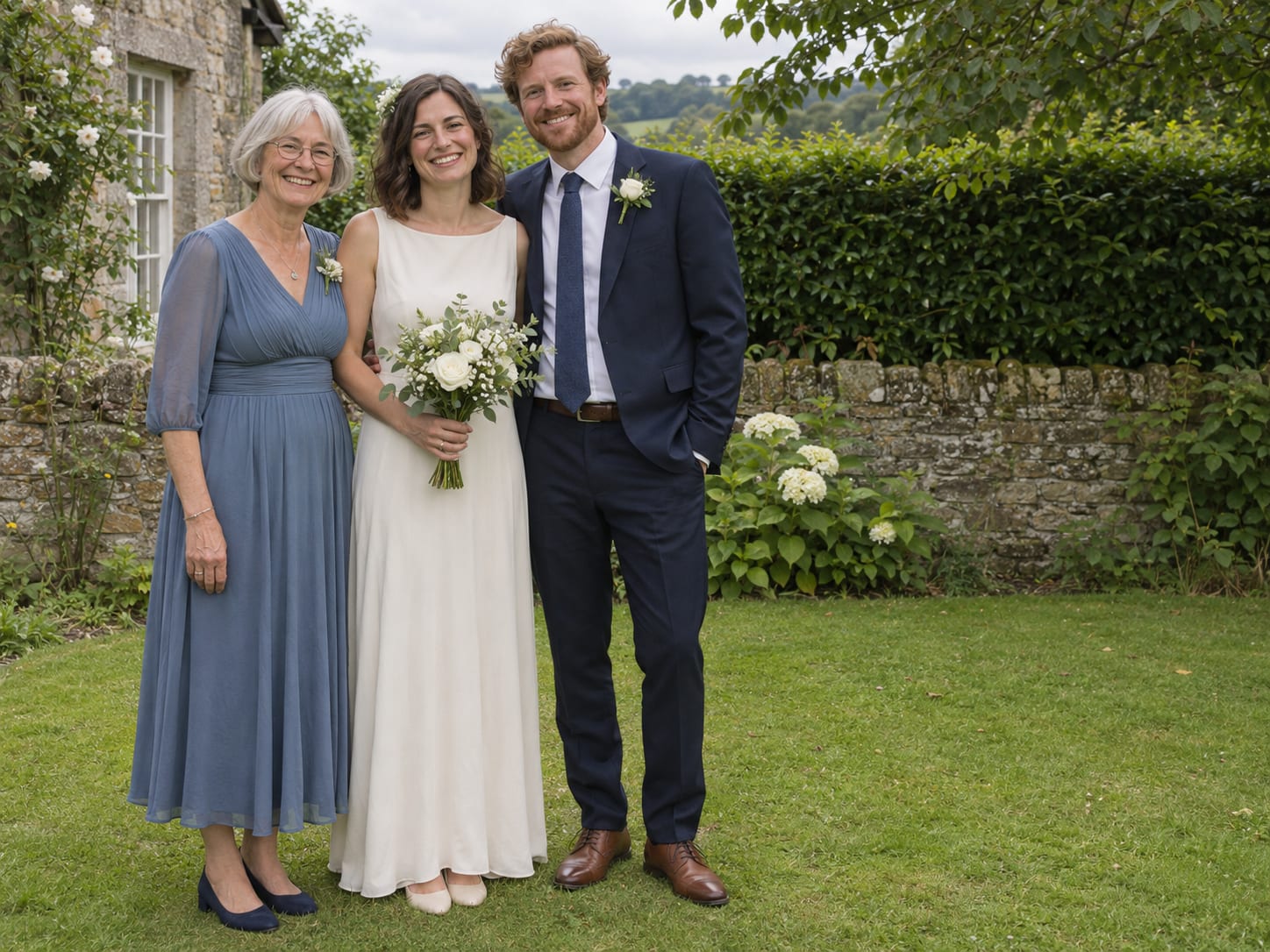
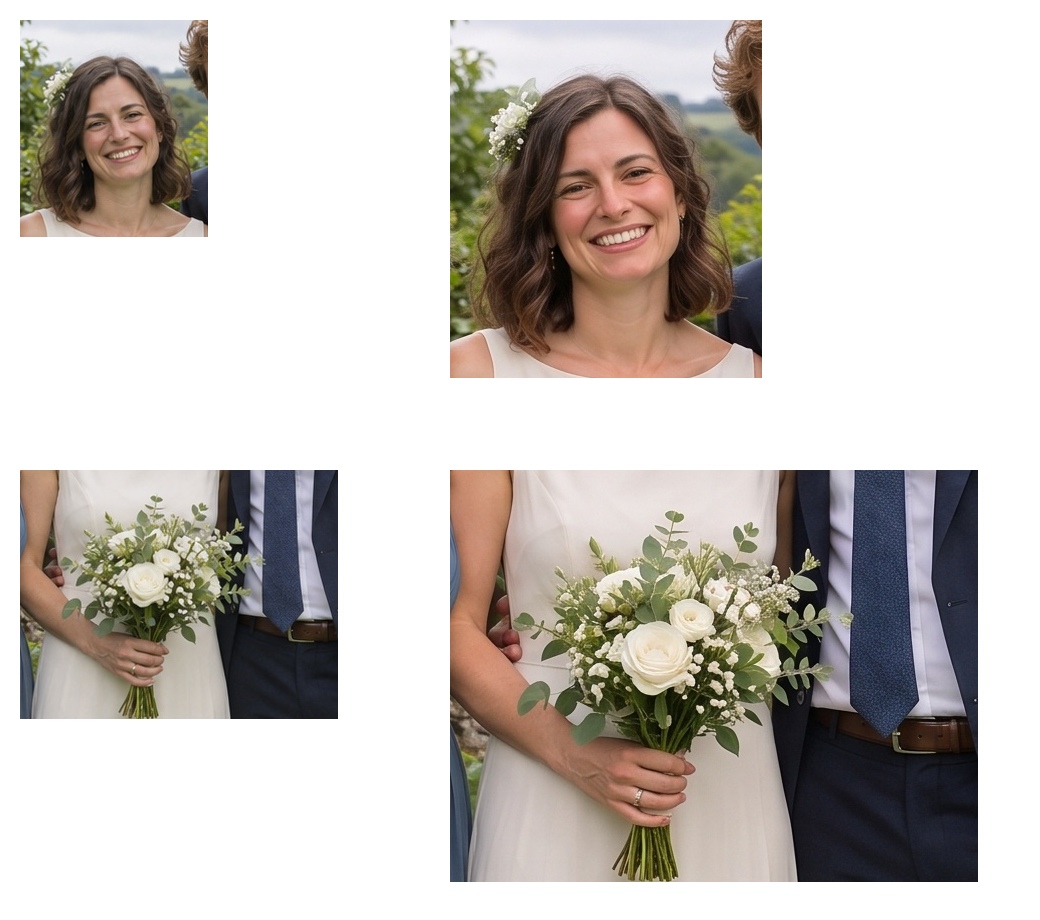
Le proche a bien été ajouté à droite, mais le décor floral dans les cheveux de la mariée et la composition du bouquet ont changé.
Vu en miniature, le montage semble convaincant. En agrandissant, on voit que les fleurs ne sont plus exactement celles de l’original. Si vous vouliez préserver un bouquet choisi pour le mariage, ce résultat serait à refuser, même avec un fichier en 2K et le bon nombre de personnes.
Que vérifier avant de partager le résultat ?
Vérifiez les personnes déjà présentes aussi soigneusement que celle que vous venez d’ajouter.
| Zone à examiner | Contrôle concret | Si le résultat ne convient pas |
|---|---|---|
| Nombre de personnes | Chaque personne de l’original est encore là, plus une seule personne ajoutée. | Revenez à l’original et choisissez une place plus dégagée. |
| Visages et accessoires | Comparez la bouche, les yeux, la ligne des cheveux, les lunettes et les bijoux. | Fournissez une référence plus lisible ou faites un montage manuel. |
| Mains et contacts | Suivez chaque bras jusqu’à sa main ; regardez les épaules et les contacts avec la table. | Essayez une place à l’extrémité du groupe avec moins de chevauchements. |
| Taille et perspective | La tête doit avoir une taille cohérente avec les voisins placés à la même distance. | Utilisez un portrait pris à hauteur et à distance plus proches. |
| Objets du souvenir | Vérifiez le bouquet, les vêtements, les meubles et les éléments du décor. | Si ces détails doivent rester exacts, privilégiez des calques manuels. |
| Lumière et bord du corps | Regardez les ombres, les pieds au sol, les cheveux et les contours des vêtements. | Choisissez une référence dont la lumière vient du même côté. |
Notre contre-vérification était simple : si la photo était conservée, les fleurs devaient rester les mêmes. Ce n’était pas le cas sur l’essai de mariage. Le bon nombre de personnes ne suffit donc pas à valider un montage.
Une photo de 2400 × 1792 pixels s’imprime à quelle taille ?
À 300 pixels par pouce, notre sortie permet environ 20,3 × 15,2 cm sans ajouter de pixels.
Le calcul utilise les dimensions réelles du fichier : nombre de pixels ÷ 300 × 2,54. On obtient 20,32 cm pour 2400 pixels et 15,17 cm pour 1792 pixels. C’est une indication de densité d’impression, pas une garantie de netteté des visages.
Un tirage 10 × 15 cm a un rapport de 3:2, différent de celui de cette sortie. Pour remplir le papier, il faudra recadrer ; pour garder toute la photo, il faudra accepter des marges. Vérifiez l’aperçu du laboratoire, surtout si quelqu’un se tient près du bord.
La qualité impression du produit est annoncée en 4K pour 9 crédits au 13 novembre 2026. Ce lot ne teste que le mode standard 2K. Nous n’en déduisons aucun résultat pour le mode 4K, ni pour la fidélité de ses détails.
IA ou détourage manuel : quelle méthode choisir ?
Choisissez l’IA pour adapter la pose et la lumière ; choisissez les calques manuels quand la photo d’origine doit rester exacte.
Voici les méthodes décrites sur les pages officielles consultées le 13 novembre 2026. Nous n’avons ni créé de compte ni exécuté de montage chez ces autres services ; ce tableau compare leurs instructions publiques, pas leurs performances.
| Méthode | Ce que la procédure publique propose | Ce qu’il faut encore contrôler |
|---|---|---|
| Vidney | Deux images, une personne ajoutée et quatre indications de placement. Les trois sorties de cet article sont vérifiables. | Visages, vêtements, objets et décor peuvent changer ; le choix d’une place reste indicatif. |
| Fotor | Importer la photo principale et utiliser les outils de montage ou de retouche pour intégrer la personne. | Le prix final, le filigrane et le format du téléchargement n’ont pas été vérifiés par un achat. |
| YouCam AI Pro | Un assistant IA avec deux photos, ou un montage par ajout de photo et détourage dans l’application. | La qualité et les conditions d’export sur votre appareil ne sont pas mesurées ici. |
| Photopea, avec des calques | Ouvrir le groupe, placer le portrait sur un calque séparé, masquer son fond, régler sa taille et sa couleur. | La lumière et les contours demandent du travail ; garder le groupe sur un calque intact permet de protéger les pixels d’origine. |
Si vous voulez créer une autre scène avec toute la famille, le générateur de photo de famille répond à un autre besoin. Pour compléter précisément une photo existante, commencez par l’outil de complément ou un montage avec des calques.
Questions fréquentes
Peut-on ajouter une personne sur une photo gratuitement ?
Au 13 novembre 2026, les 10 à 30 crédits offerts à l’inscription couvrent au moins deux créations standard à 5 crédits dans Vidney. Les téléchargements de l’offre gratuite portent un filigrane. Ce n’est pas une offre illimitée.
Peut-on le faire sur un téléphone ?
L’outil en ligne prend les deux images dans le navigateur. Pour le contrôle final, ouvrez aussi les fichiers en grand : un visage qui semble correct sur une miniature peut présenter des détails modifiés.
Faut-il une photo de groupe ou deux portraits ?
Pour ce parcours, utilisez d’abord la photo à compléter et ensuite le portrait d’une seule personne. Si vous partez de portraits séparés pour créer toute une scène, choisissez plutôt un outil de photo de famille.
Peut-on choisir où placer la personne ?
Oui, avec quatre choix : « Place naturelle », « Bout gauche du groupe », « Bout droit du groupe » ou « Debout derrière le groupe ». Ces choix guident la génération ; ils ne garantissent pas des coordonnées ou une pose exactes.
Les autres personnes restent-elles exactement identiques ?
Il faut le vérifier après chaque création. Sur nos trois essais du 13 novembre 2026, les personnes d’origine restaient reconnaissables, mais la photo de mariage a subi des modifications florales. Nous ne promettons donc pas une conservation au pixel près.
Les vêtements de la personne ajoutée peuvent-ils changer ?
Oui. Dans l’essai de remise de diplôme, le pull du portrait est devenu un costume. Si une tenue doit rester exacte, indiquez-le dans votre choix de méthode et privilégiez un montage manuel contrôlable.
Peut-on ajouter deux personnes à la fois ?
Ce parcours ajoute une seule personne par création. Pour en ajouter une seconde, il faut repartir du premier résultat, ce qui peut aussi cumuler les modifications : conservez toujours l’original pour comparer.
Le mode 2K suffit-il pour imprimer ?
Notre fichier de 2400 × 1792 pixels correspond à environ 20,3 × 15,2 cm à 300 pixels par pouce. Contrôlez d’abord le visage, les objets et le recadrage ; une résolution plus élevée ne corrige pas un bouquet ou un visage modifié.
Notre choix pour une photo à laquelle on tient
L’IA convient à une composition familiale que vous êtes prêt à vérifier et à signaler comme montage.
Pour un partage informel, le gain est de rapprocher des personnes qui n’étaient pas réunies au même endroit. Les trois fichiers permettent de voir les placements, les adaptations de lumière et leurs limites. Ils ne prouvent pas la fidélité à l’identité de personnes réelles.
Pour une photo de mariage à imprimer, un souvenir irremplaçable ou un document où chaque détail doit rester exact, choisissez un montage manuel avec le groupe d’origine sur un calque protégé. Si vous essayez l’IA, gardez l’original, contrôlez les deux images côte à côte et refusez les changements qui touchent au souvenir.