
Getrennte Fotos zu einem Weihnachts-Familienfoto vereinen (Leitfaden 2026)
Veröffentlicht 2026-11-23 · Daten gemessen 2026-11-23
Du kannst bis zu zehn getrennt aufgenommene Fotos zu einem natürlichen Weihnachts-Familienporträt mit bis zu 15 Personen vereinen, ohne einen Fototermin für alle im selben Ort zu organisieren. Entscheidend für ein überzeugendes Bild sind passendes Licht, eine ruhige Augenhöhe und klare Gesichter in den Ausgangsfotos sowie die richtige Wahl zwischen 2K-Standard und 4K-Druckqualität.
Ob Verwandte im Ausland leben, jemand die Familienfeier verpasst hat oder ein älteres Familienfoto aus dem Album einbezogen werden soll: Dieser Leitfaden 2026 erklärt jeden praktischen Schritt von der Bildauswahl bis zum 300-DPI-Druck.
Zuerst den passenden Ablauf wählen
Nicht jede Familiensituation braucht dasselbe Werkzeug. Wer direkt auf der passenden Seite startet, spart Credits und unnötige Durchgänge.
| Dein Ziel | Passende Seite | Eingaben und Personen | Ausgabe |
|---|---|---|---|
| 2 bis 10 getrennte Fotos zu einem neuen Familienfoto vereinen | KI-Familienfoto-Generator | Bis zu 10 Fotos, bis 15 Personen getestet | 2K Standard, optional 4K Druck |
| Festliche Weihnachtsszenen für die ganze Familie | KI-Weihnachtsfamilienfoto | Bis zu 6 Fotos | 2K Standard |
| Ein bestehendes Gruppenfoto nur um 1 fehlende Person ergänzen | Person zum Foto hinzufügen | Gruppenfoto plus 1 Porträt | Behält Raum und Gesichter bei |
| Einen verstorbenen Angehörigen respektvoll aus dem Album ergänzen | Verstorbenen zum Foto hinzufügen | Gruppenfoto plus 1 klares Familienfoto | Natürliche Farben ohne Geistereffekt |
| Das Familienbild als gedruckte Weihnachtskarte mit Schrift gestalten | Weihnachts-Familienkarte oder Weihnachtskarten-Generator | Bis zu 6 Fotos (oder Karte ohne Foto) | Saubere Typografie und Ränder |
| Ein eigenes Weihnachtsporträt für Hund oder Katze erstellen | KI-Weihnachtsfoto für Haustiere | 1 Haustierfoto | Festliche Outfits und Hintergründe |
Schritt 1: Ausgangsfotos vorbereiten (Licht, Augenhöhe, Winkel)
Die meisten unnatürlichen Gruppenbilder scheitern schon bei der Fotoauswahl. Fünf Minuten für sauber passende Ausgangsfotos bringen deutlich mehr als lange Prompt-Änderungen.
Weiches, gleichmäßiges Licht von vorn bevorzugen
Gleichmäßiges Tageslicht vor einem Fenster oder im offenen Schatten draußen lässt sich deutlich sauberer angleichen als harter Blitz oder tiefe Seitenschatten. Vermeide starkes Gegenlicht, bei dem Gesichter im Schatten liegen, da die KI fehlende Details dann raten muss.
Kamera möglichst auf Augenhöhe halten
Wenn eine Person stark von oben als Selfie und eine andere von unten fotografiert wurde, wirken Kopfgrößen und Perspektive nebeneinander schnell unruhig. Ideal sind Porträts auf Augenhöhe ab Brust- oder Hüfthöhe aufwärts.
Gesichtsklarheit, Kinder und Kleidung prüfen
- Freie Gesichter: Wähle Bilder ohne Sonnenbrille, tief sitzende Mützen, Schals oder Hände vor Augen und Mund.
- Babys und Kleinkinder: Nimm Fotos, auf denen Kinder direkt in die Kamera blicken statt nach unten auf ein Spielzeug. Verdeckte Kinder sind der häufigste Grund für einen zweiten Durchgang.
- Ruhige Kleidung: Große Markenlogos oder auffällige Schriftzüge auf Pullovern verformen sich in Gruppenbildern leicht. Einfarbige Strickwaren und schlichte Oberteile fügen sich sauberer ein.
- Alte Papierabzüge: Fotografiere ältere Abzüge bei diffusem Licht ohne Glasreflexion oder scanne sie mit mindestens 300 DPI. Schneide Albumränder und Tischflächen vor dem Hochladen weg.
Schritt 2: Getrennte Fotos zu einem Weihnachtsfoto vereinen
Öffne den KI-Familienfoto-Generator oder das KI-Weihnachtsfamilienfoto und gehe Schritt für Schritt vor:
- Bis zu zehn Fotos hochladen: Wähle Einzelporträts, kleinere Gruppenbilder, ältere Familienfotos und Haustiere gemeinsam aus, ziehe sie hinein oder füge sie ein. Beim KI-Weihnachtsfamilienfoto sind es bis zu sechs.
- Gesamtzahl der Personen angeben (bei großen Gruppen empfohlen): Im Familienfoto-Generator hilft die Angabe der Gesamtpersonenzahl, niemanden zu übersehen oder doppelt abzubilden. Gruppen bis zu 15 Personen wurden getestet.
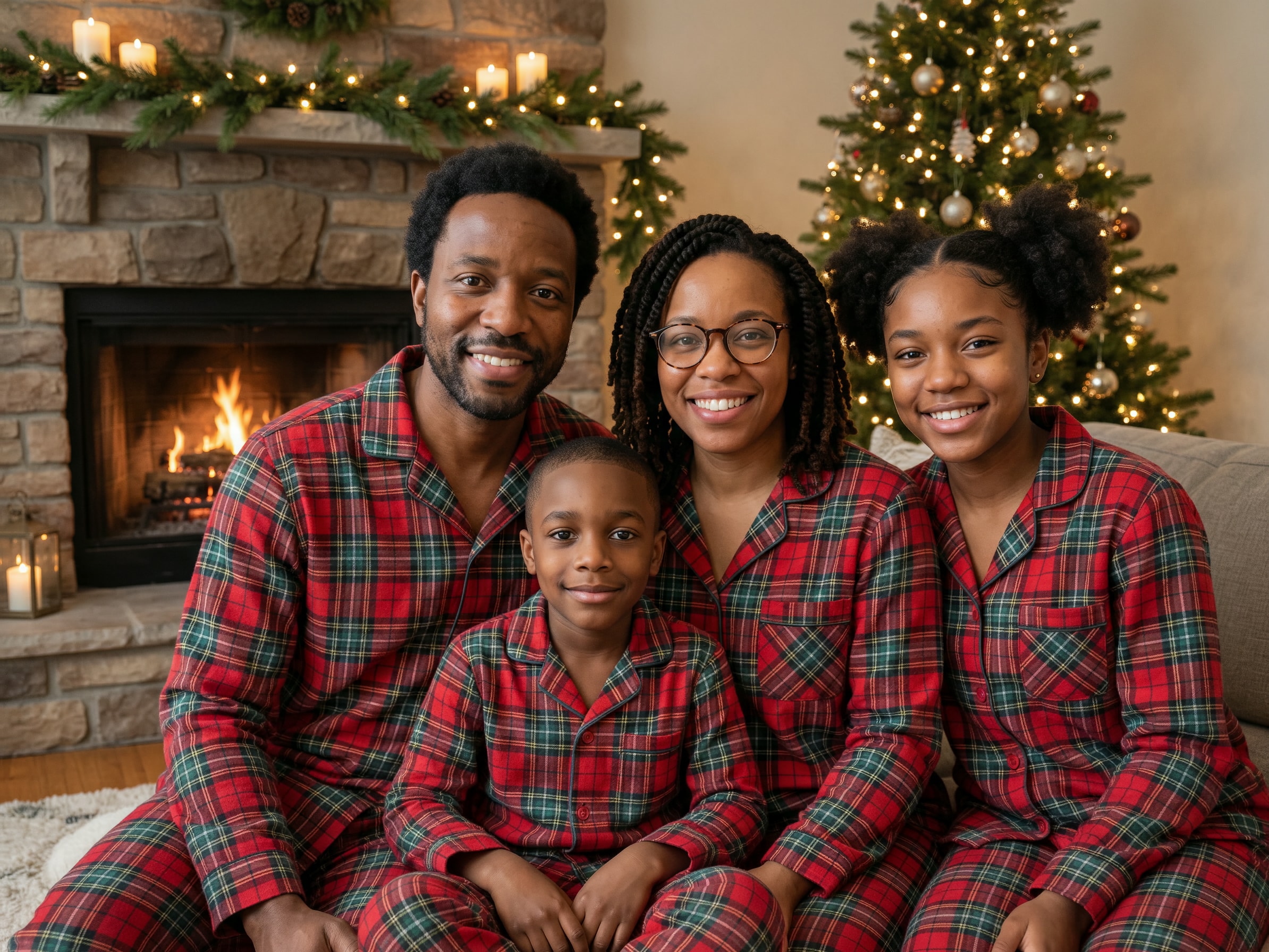
- Weihnachtsszene auswählen: Entscheide dich für gleiche Weihnachtspyjamas, einen verschneiten Park oder einen Weihnachtsmarkt, oder wähle einen zeitlosen Studio-Hintergrund für das ganze Jahr.
- 2K-Standard oder 4K-Druckqualität wählen: Starte für einen ersten Blick mit 2K oder aktiviere direkt 4K-Druckqualität, wenn du ein 8×10- oder A4-Bild rahmen möchtest.
- Einverständnis bestätigen und Credits prüfen: Bestätige per Häkchen, dass alle abgebildeten Personen zugestimmt haben (nur Fotos deiner eigenen Familie, keine Prominenten oder Fremden). Der genaue Credit-Betrag steht vor dem Start auf dem Button.
- Jedes Gesicht prüfen und Personen zählen: Zoome in alle Gesichter, besonders bei Kindern vorn und bei älteren Scans. Fehlt jemand oder erscheint doppelt, starte mit denselben Fotos erneut oder tausche das unschärfste Ausgangsfoto aus.
Schritt 3: Ferne Angehörige, fehlende Liebste und Haustiere
Nur eine fehlende Person in ein echtes Gruppenfoto einfügen
Hast du bereits ein schönes Gruppenfoto vom Heiligabend und es fehlt nur ein Bruder oder eine Großmutter aus einer anderen Stadt? Dann nutze Person zum Foto hinzufügen, statt die ganze Szene neu zu erzeugen. Raum, Kleidung und die echten Gesichtsausdrücke aller anderen bleiben erhalten.
Einen verstorbenen Angehörigen würdevoll einbeziehen
Viele Familien wünschen sich ein Erinnerungsbild, das verstorbene Großeltern oder Eltern neben Enkeln zeigt, die sie nie treffen konnten. Dafür eignen sich Verstorbenen zum Foto hinzufügen oder der Stil „In liebevoller Erinnerung“ im KI-Familienfoto-Generator.
- Verwende ausschließlich ein deutliches Foto aus dem eigenen Familienalbum.
- Beide Abläufe zeigen alle Personen in einheitlichen heutigen Farben und gleicher Schärfe, ohne Heiligenschein oder durchsichtige Geistereffekte.
- Kennzeichne das Bild beim Teilen offen als KI-Erinnerungsporträt statt als echtes Foto und stimme dich vor einem gerahmten Überraschungsgeschenk mit engen Angehörigen ab.
Hunde und Katzen einbeziehen
Haustiere lassen sich direkt mit den übrigen Familienfotos im KI-Familienfoto-Generator hochladen und sitzen dann natürlich in der vorderen Reihe. Für ein eigenes festliches Tierporträt gibt es zusätzlich das KI-Weihnachtsfoto für Haustiere.
Schritt 4: Weihnachtsszene wählen und Karten gestalten
Je nach Gruppengröße wirkt ein anderer Hintergrund am besten:
- Gleiche Weihnachtspyjamas: Ideal für Kernfamilien und persönliche Weihnachtskarten an Freunde.
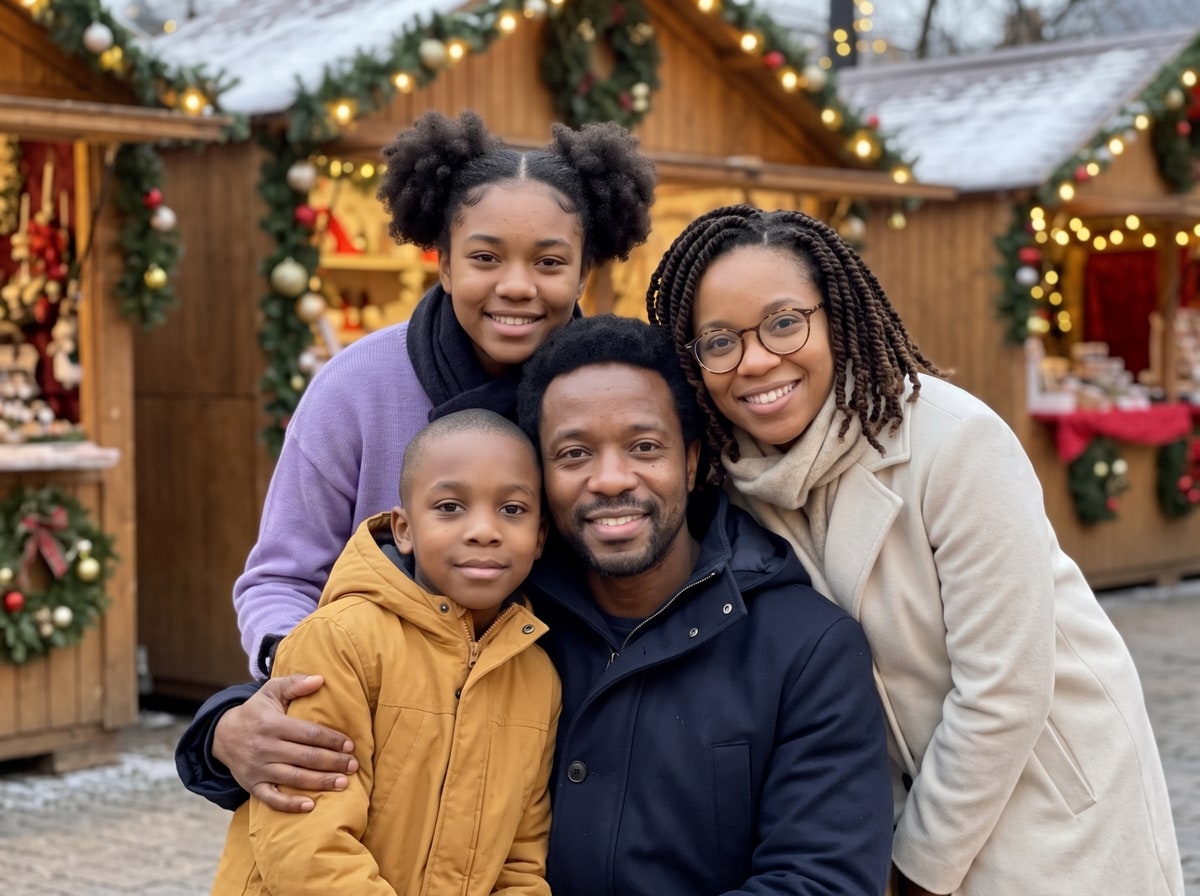
- Weihnachtsmarkt oder Schnee im Freien: Passt besonders gut, wenn die Ausgangsfotos bereits Wintermäntel oder kühles Tageslicht zeigen.
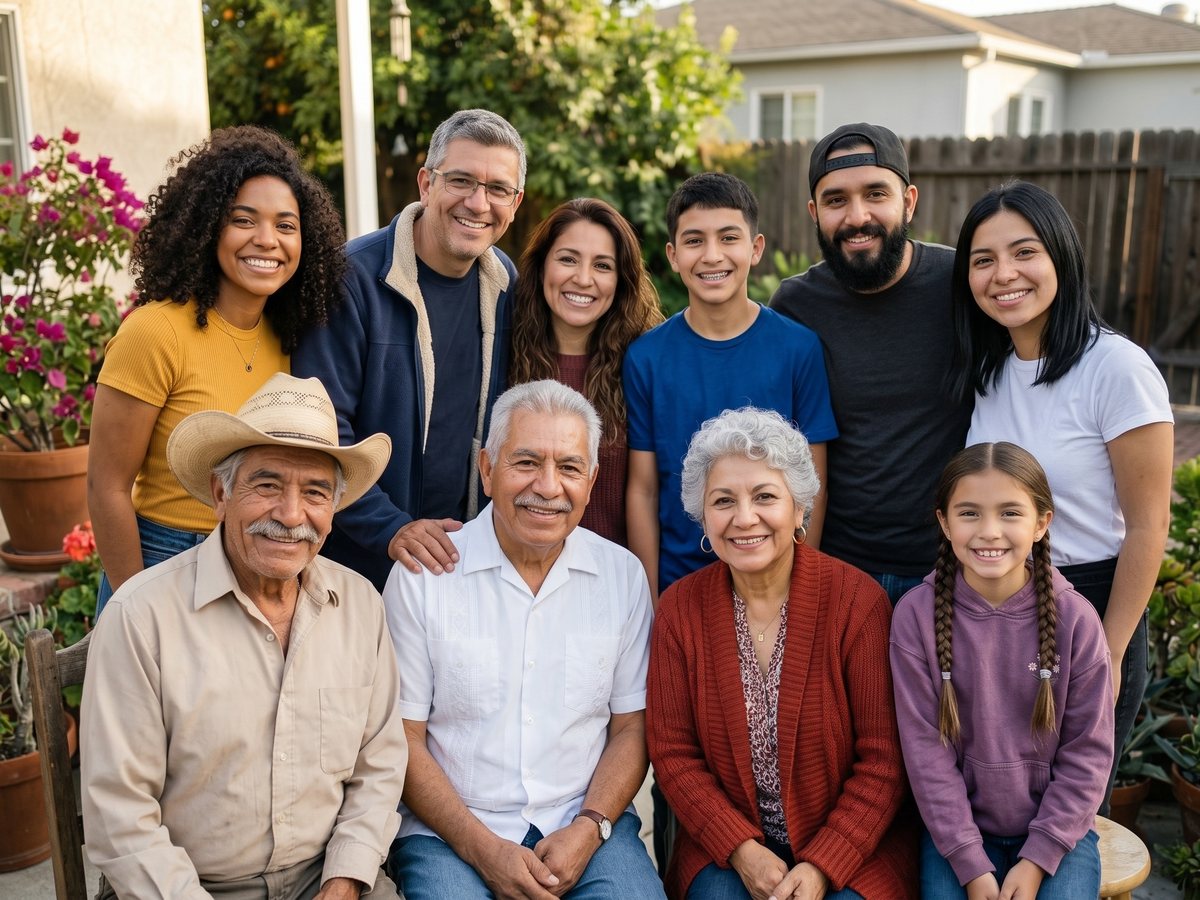
- Klassisches Studio oder Wohnzimmer: Bei 10 bis 15 Personen bleibt durch den ruhigen Hintergrund jedes einzelne Gesicht auch auf kleineren Karten gut erkennbar.
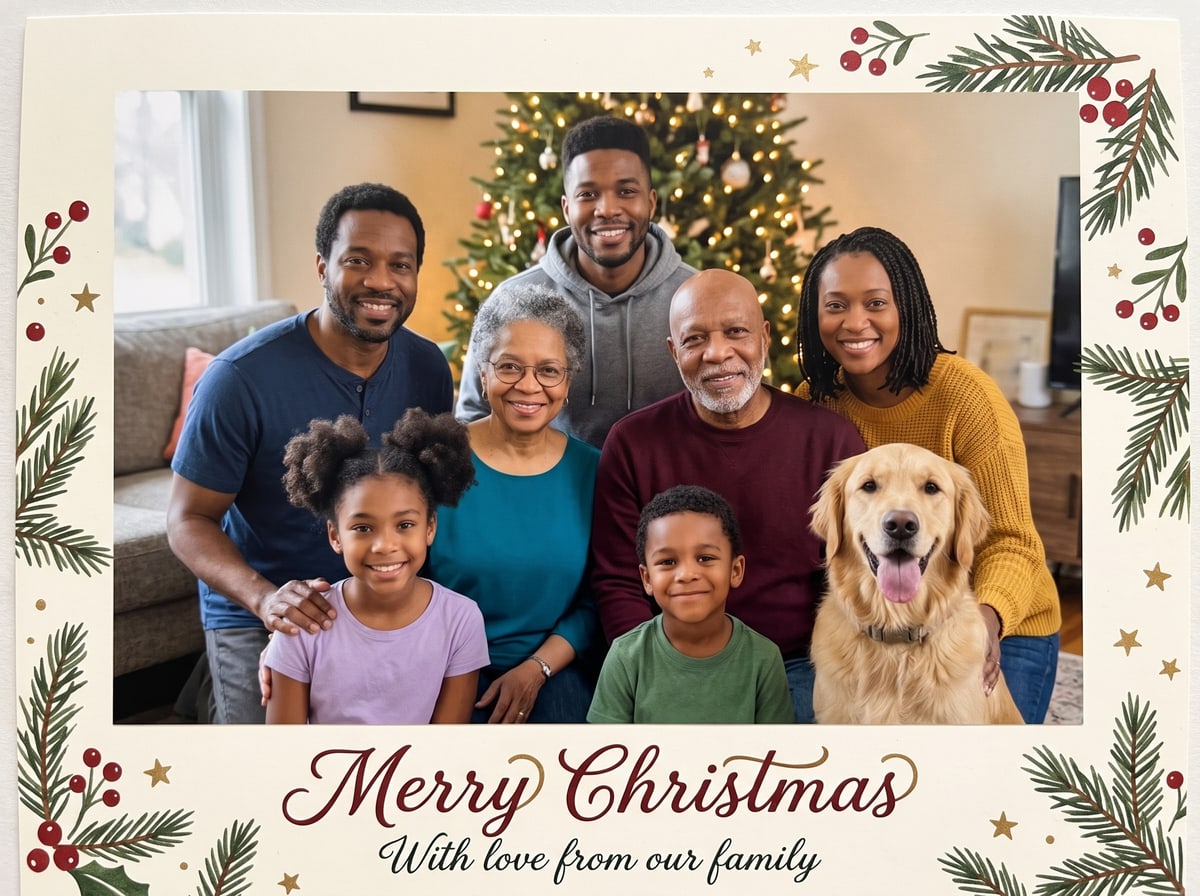
Wenn ein sauberer Weihnachtsgruß direkt auf dem Bild stehen soll, nutze lieber die Weihnachts-Familienkarte oder den Weihnachtskarten-Generator (auch ohne Foto möglich), statt Schrift manuell in eine Standardszene zu schreiben. Prüfe vor dem Druck jedes einzelne Wort genau.
Schritt 5: Druckgrößen-Leitfaden (5×7, A4 und 8×10)
Für Messenger, soziale Netzwerke und kleinere Grußkarten reicht 2K gut aus. Für gerahmte Geschenke oder größere Karten hält 4K-Druckqualität Augen, Konturen und Strickmuster bei 300 DPI scharf.
| Druckformat | Maße | Benötigte Pixel bei 300 DPI | Empfohlene Vidney-Ausgabe | Zuschnitt-Hinweis |
|---|---|---|---|---|
| 5×7 Grußkarte | 12,7 × 17,8 cm | 1500 × 2100 px | 2K genügt; 4K bietet Reserve für Zuschnitt | Rand links und rechts für 4:3 auf 5:7 frei lassen |
| 8×10 Bilderrahmen | 20,3 × 25,4 cm | 2400 × 3000 px | 4K-Druckqualität empfohlen | 8×10 ist etwas schmaler als 4:3; Familie mittig halten |
| A4-Abzug oder Faltkarte | 21,0 × 29,7 cm | 2480 × 3508 px | 4K-Druckqualität empfohlen | Wichtig bei 8 bis 15 Personen für scharfe Einzelgesichter |
Kurze Druck-Checkliste vor der Bestellung
- Lade immer die vollständige Originaldatei herunter, keine komprimierte Chat-Kopie.
- Prüfe in der Druckvorschau, ob beim Wechsel von 4:3 auf 5×7 oder 8×10 niemand am Rand angeschnitten wird.
- Wähle für Wohnzimmerrahmen mattes oder seidenmattes Fotopapier, damit Zimmerlampen nicht spiegeln.
Credits, Gratis-Kontingent, Wasserzeichen und Einverständnis
Neue Vidney-Konten erhalten je nach Region 12, 10, 6 oder 0 Gratis-Credits bei der Registrierung. Die exakte Credit-Zahl für 2K oder 4K erscheint vor dem Erstellen direkt auf dem Button. Bezahlte Abos starten beim Starter-Tarif für 9 US-Dollar im Monat (300 Credits), und auf der Preisseite sind auch einmalige Credit-Pakete verfügbar. Downloads im kostenlosen Tarif tragen ein kleines Vidney-Wasserzeichen; in bezahlten Tarifen lädst du die Datei sauber zum Drucken herunter.
Verwende ausschließlich Fotos deiner eigenen Familie und von Personen, die zugestimmt haben. Prominente und Personen des öffentlichen Lebens werden nicht unterstützt.
Häufige Fragen
Wie viele getrennte Fotos und Personen kann ich zu einem Weihnachtsfoto vereinen?
Im KI-Familienfoto-Generator lädst du bis zu zehn Fotos mit jeweils einer oder mehreren Personen hoch. Gruppen bis zu 15 Personen inklusive Kindern und Haustieren wurden getestet. Die optionale Gesamtpersonenzahl hilft, alle zu erfassen.
Soll ich für Weihnachtskarten 2K oder 4K-Druckqualität wählen?
2K reicht für digitalen Versand und 5×7-Karten. Für gerahmte 8×10-Geschenke, A4-Drucke oder Gruppen ab 8 Personen sorgt 4K-Druckqualität bei 300 DPI für deutlich klarere Gesichter.
Was tun, wenn ein Familienmitglied fehlt oder nicht ganz getroffen ist?
Prüfe zuerst, ob das Ausgangsfoto unscharf, im Gegenlicht oder stark von oben aufgenommen war. Tausche es gegen ein klares Foto auf Augenhöhe, prüfe die angegebene Personenzahl und erstelle das Bild erneut. Wenn nur eine Person in einem echten Gruppenfoto fehlt, nutze Person zum Foto hinzufügen.
Kann ich sowohl unseren Hund als auch ein altes Papierfoto eines Großelternteils einfügen?
Ja. Lade das Foto des Haustiers und einen reflexionsfreien Scan des alten Familienfotos zusammen mit den anderen Bildern im KI-Familienfoto-Generator hoch oder ergänze ein bestehendes Gruppenfoto über Verstorbenen zum Foto hinzufügen.
Bereit für ein gemeinsames Weihnachtsbild über alle Entfernungen hinweg? Starte mit dem KI-Familienfoto-Generator oder entdecke festliche Szenen im KI-Weihnachtsfamilienfoto.