
Cómo unir fotos separadas en un retrato familiar de Navidad (Guía 2026)
Publicado 2026-11-23 · Datos medidos 2026-11-23
Puedes combinar hasta diez fotos tomadas por separado en un retrato familiar de Navidad natural de hasta 15 personas, sin contratar un estudio ni reunir a todos en la misma ciudad. La clave para lograr un resultado creíble es cuidar la luz, la altura de la cámara y el encuadre de las fotos originales antes de subirlas, y luego elegir calidad estándar 2K o calidad de impresión 4K según el tamaño de papel.
Ya sea por familiares que viven en el extranjero, un estudiante que no pudo viajar o un abuelo presente solo en un álbum antiguo, esta guía 2026 recorre cada paso práctico hasta los tamaños de impresión a 300 DPI.
Elige primero la herramienta adecuada
Cada situación familiar tiene un punto de partida distinto. Elegir la página correcta desde el inicio ahorra créditos y reduce intentos repetidos.
| Tu objetivo | Herramienta recomendada | Capacidad probada | Calidad de salida |
|---|---|---|---|
| Unir de 2 a 10 fotos separadas en un retrato familiar completo | Generador de fotos familiares con IA | Hasta 10 fotos, hasta 15 personas probadas | 2K estándar, 4K de impresión opcional |
| Escenas navideñas dedicadas para toda la familia | Foto familiar navideña con IA | Hasta 6 fotos | 2K estándar |
| Ya tienes una foto de grupo y solo falta 1 familiar | Agregar persona a una foto | Foto de grupo más 1 retrato | Mantiene el fondo y los rostros originales |
| Incluir con respeto a un ser querido fallecido desde una foto impresa | Agregar ser querido fallecido a una foto | Foto de grupo más 1 foto familiar nítida | Homenaje con colores actuales |
| Convertir el retrato en una tarjeta navideña con saludo impreso | Tarjeta navideña familiar o Creador de tarjetas de Navidad | Hasta 6 fotos (o tarjeta sin foto) | Márgenes pensados para el texto |
| Hacer un retrato festivo individual para tu perro o gato | Foto navideña de mascota con IA | 1 foto de mascota | Ropa festiva y fondos de invierno |
Paso 1: Prepara las fotos originales (luz, altura de los ojos y ángulos)
La mayoría de los resultados poco naturales fallan antes de generar la imagen. Dedicar cinco minutos a seleccionar mejores fotos de partida ayuda más que reescribir el texto varias veces.
Busca luz frontal suave y pareja
La luz natural cerca de una ventana o en sombra exterior uniforme se integra mucho mejor que el flash directo o las sombras laterales duras. Evita contraluces fuertes donde la cara quede oscura y el modelo tenga que adivinar rasgos.
Mantén la cámara a la altura de los ojos
Si una persona aparece en un selfi tomado muy desde arriba y otra desde abajo, sus proporciones se verán desajustadas al colocarlas juntas. Elige retratos a la altura de los ojos, encuadrados desde el pecho o la cintura hacia arriba.
Revisa la claridad del rostro, los niños y la ropa
- Rostros despejados: Evita gafas de sol, gorros bajos, bufandas o manos tapando ojos y boca.
- Bebés y niños pequeños: Usa fotos donde cada niño mire hacia la cámara en lugar de mirar hacia abajo. Los niños ocultos son la causa más habitual de volver a generar una foto grande.
- Ropa sencilla: Los logotipos grandes o textos llamativos en sudaderas suelen deformarse en retratos grupales. Prendas de punto lisas o tonos neutros unifican mejor el conjunto.
- Fotos impresas antiguas: Fotografía el papel bajo luz difusa sin reflejos de cristal, o escanéalo a 300 DPI o más recortando bordes de álbum antes de subirlo.
Paso 2: Combina fotos separadas en un retrato navideño
Con tus imágenes listas, entra en el Generador de fotos familiares con IA o en Foto familiar navideña con IA:
- Sube hasta diez fotos: Selecciona, arrastra o pega retratos individuales, grupos pequeños, fotos antiguas de familia o mascotas. Cada archivo puede incluir una o varias personas. En la página Foto familiar navideña con IA, el límite es de seis.
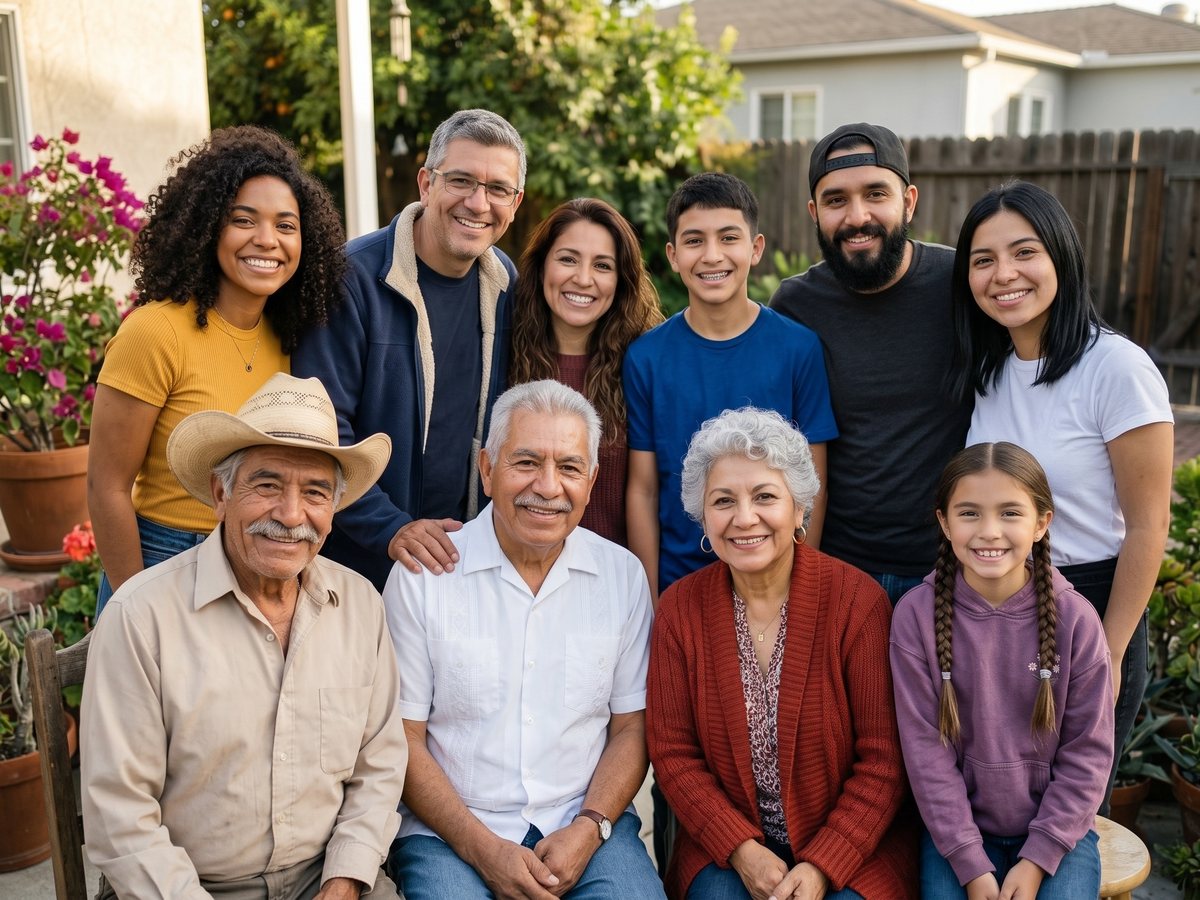
- Indica el número total de personas (recomendado en grupos grandes): Escribir cuántos son en total ayuda a que nadie falte ni aparezca repetido. Se han probado grupos de hasta 15 personas.
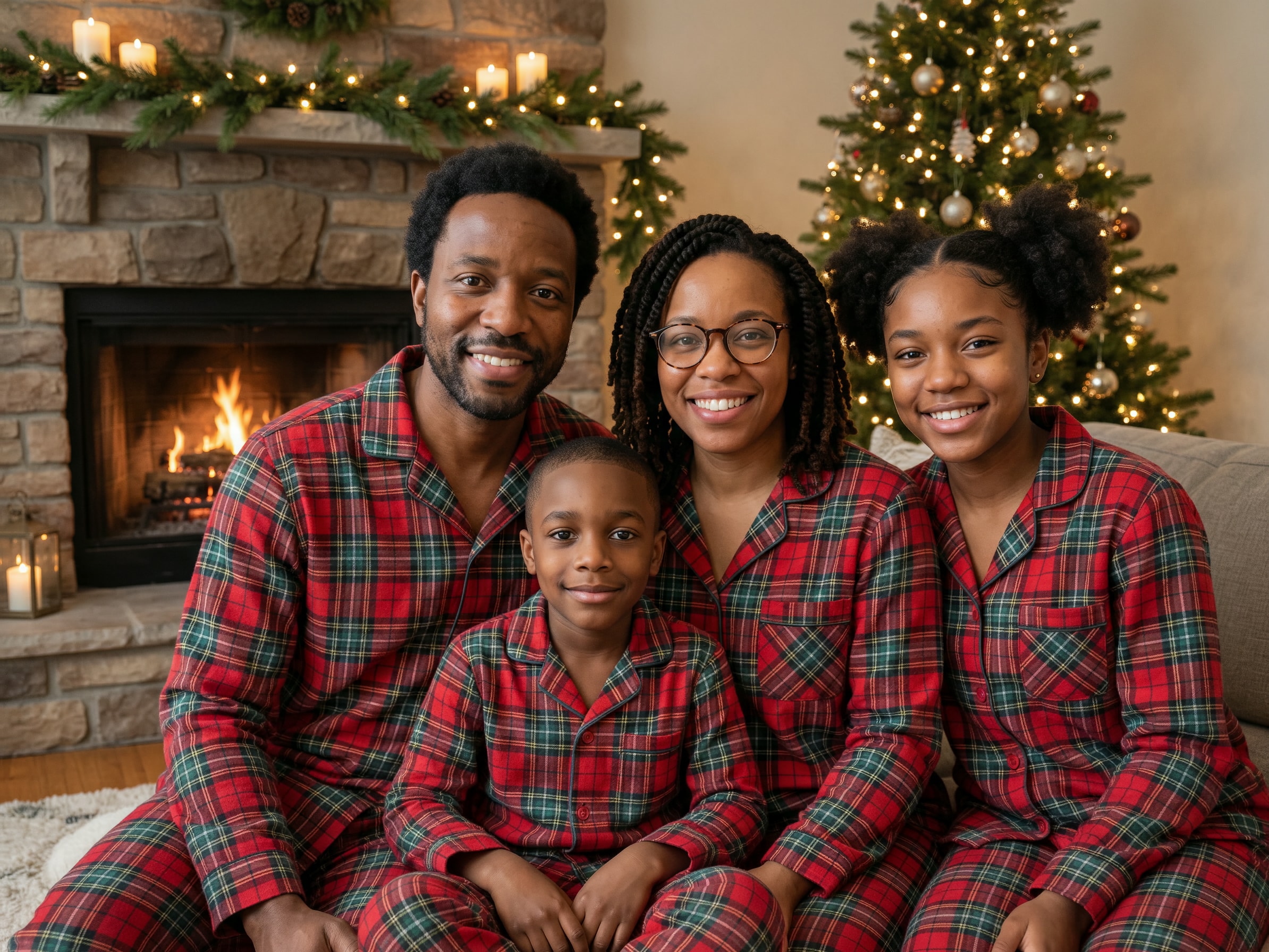
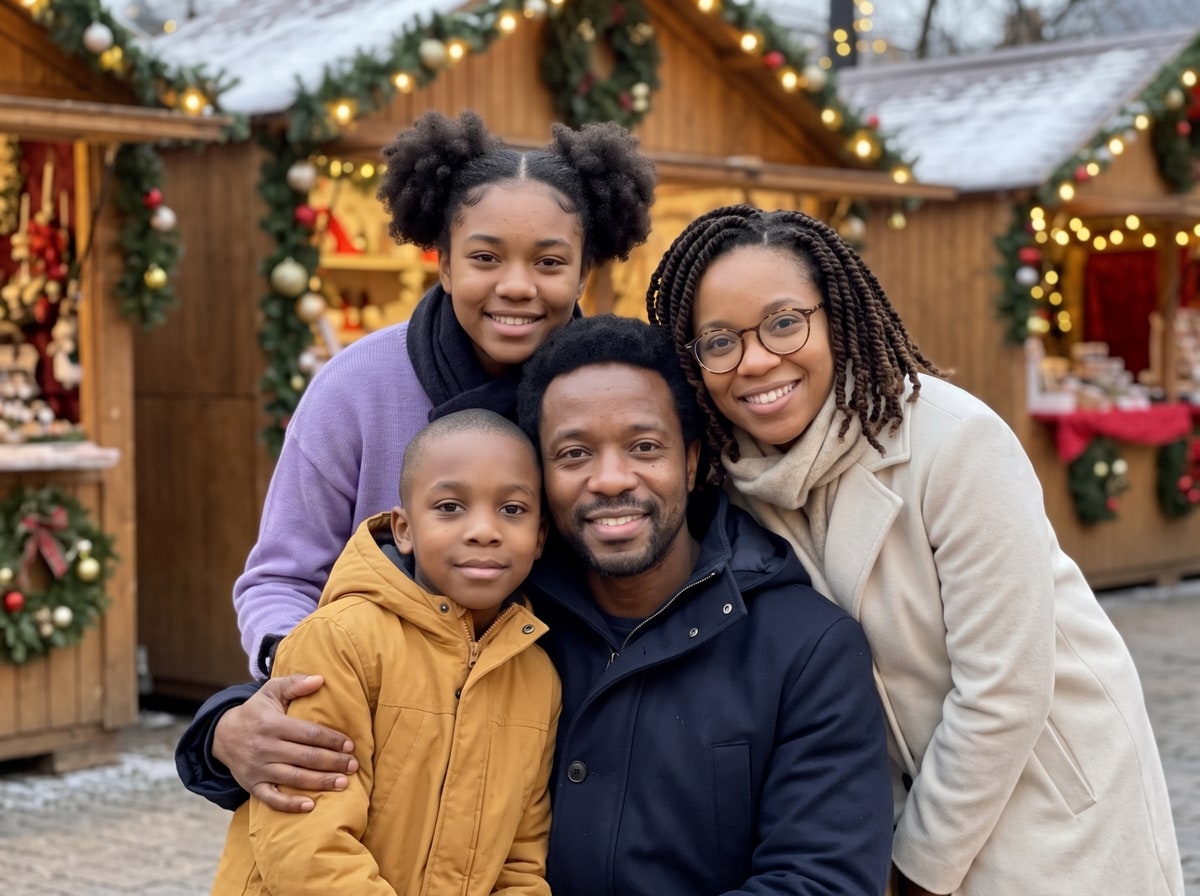
- Elige el ambiente navideño: Escoge entre pijamas navideños a juego junto al árbol, un parque nevado o un mercado navideño, u opta por un fondo de estudio clásico si quieres dejar el cuadro colgado todo el año.
- Selecciona 2K estándar o 4K de impresión: Empieza en 2K para revisar poses y caras, o activa directamente 4K si vas a enmarcar en 8×10 o imprimir en A4.
- Confirma el consentimiento y revisa los créditos: Marca la casilla confirmando el acuerdo de las personas incluidas (usa solo fotos de tu propia familia, nunca famosos ni desconocidos). El costo exacto en créditos se muestra en el botón antes de confirmar.
- Revisa cada rostro y cuenta a todos antes de guardar: Amplía la imagen, especialmente en los niños de la fila delantera y en retratos escaneados. Si falta alguien, genera de nuevo con las mismas fotos o cambia la imagen más borrosa.
Paso 3: Familiares lejos, seres queridos ausentes y mascotas
Añadir solo a una persona que faltó en una foto real
Si ya tienes una gran foto real de la cena de Nochebuena y solo faltó un hermano o un abuelo, no hace falta regenerar toda la escena. Usa Agregar persona a una foto para conservar la sala real, la ropa y las expresiones exactas de todos los demás.
Incluir a un ser querido fallecido con respeto
Muchas familias preparan un retrato homenaje para reunir a un padre o abuelo fallecido con nietos que no llegó a conocer. Puedes usar Agregar ser querido fallecido a una foto o el estilo En memoria dentro del Generador de fotos familiares con IA.
- Utiliza únicamente una foto clara de tu propio álbum familiar.
- Ambas opciones muestran a todos con colores actuales y nitidez uniforme, sin halos ni efectos fantasmales.
- Comparte siempre la imagen con claridad como un retrato homenaje creado con IA, y consúltalo con familiares cercanos antes de regalarlo enmarcado por sorpresa.
Sumar perros y gatos
Las mascotas pueden subir junto con el resto de la familia en el Generador de fotos familiares con IA y aparecen de forma natural en primera fila. Si además quieres una postal navideña solo de tu perro o gato, prueba Foto navideña de mascota con IA.
Paso 4: Elegir escena navideña y diseñar tarjetas
Cada fondo funciona mejor según el tamaño de la familia:
- Pijamas navideños a juego: Ideal para familias nucleares y tarjetas cálidas para amigos cercanos.
- Mercado navideño o nieve al aire libre: Muy natural cuando las fotos originales ya tienen abrigos de invierno.
- Estudio clásico o salón: Recomendable para grupos de 10 a 15 personas porque un fondo limpio facilita reconocer cada cara incluso en una postal pequeña.
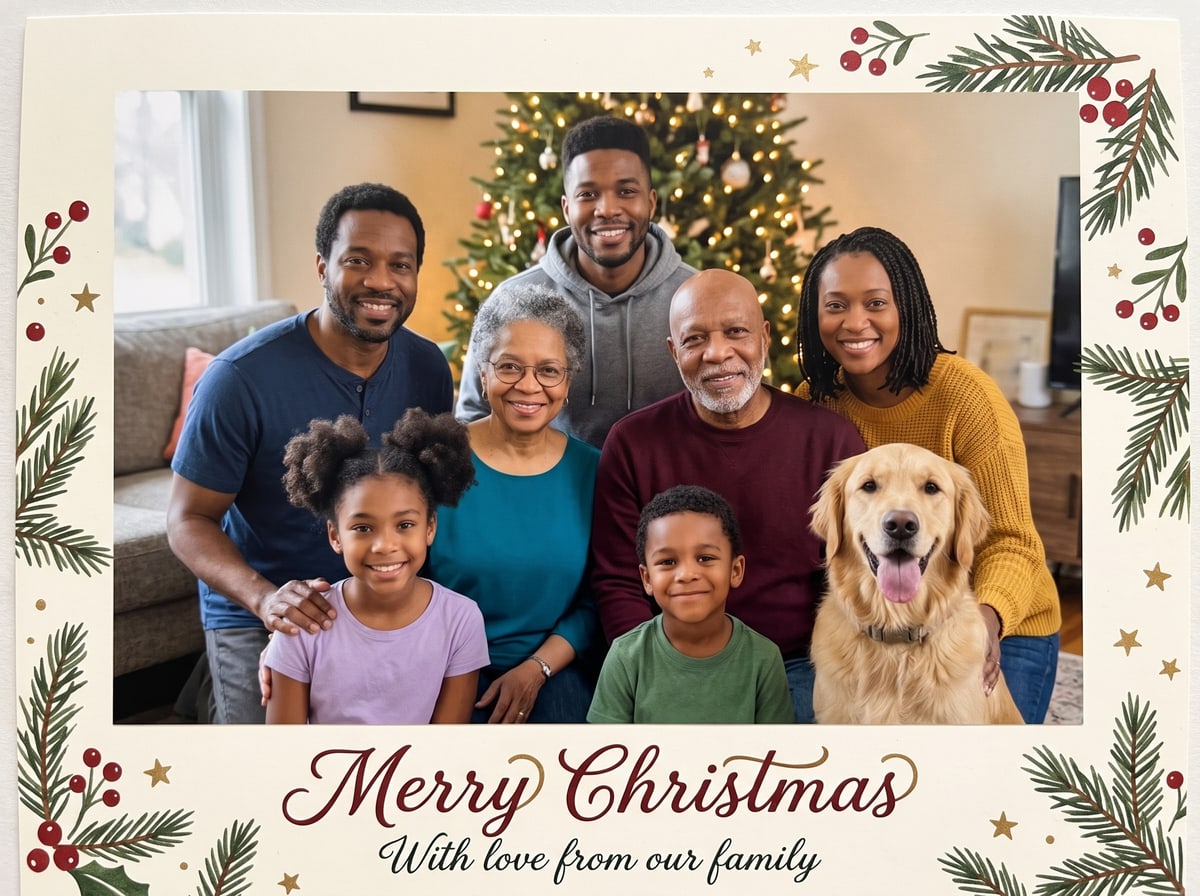
Si quieres un saludo impreso directamente sobre la imagen, evita añadir letras manualmente en una escena genérica. Abre Tarjeta navideña familiar o el Creador de tarjetas de Navidad (incluso sin foto) y revisa cada palabra a tamaño completo antes de mandar a imprenta.
Paso 5: Guía de tamaños de impresión (5×7, A4 y 8×10)
La salida estándar en 2K sirve muy bien para chats, redes sociales y postales pequeñas. Para cuadros enmarcados o tarjetas grandes, activar la calidad de impresión 4K mantiene ojos y tejidos nítidos a 300 DPI.
| Formato impreso | Tamaño físico | Píxeles a 300 DPI | Salida Vidney recomendada | Consejo de recorte |
|---|---|---|---|---|
| Tarjeta navideña 5×7 | 12,7 × 17,8 cm | 1500 × 2100 px | 2K funciona bien; 4K da margen de recorte | Deja aire en los bordes al pasar de 4:3 a 5:7 |
| Marco de pared 8×10 | 20,3 × 25,4 cm | 2400 × 3000 px | Calidad de impresión 4K recomendada | 8×10 es algo más estrecho que 4:3; centra al grupo |
| Póster o tarjeta A4 | 21,0 × 29,7 cm | 2480 × 3508 px | Calidad de impresión 4K recomendada | Clave en grupos de 8 a 15 personas para conservar detalle facial |
Lista rápida antes de imprimir
- Descarga siempre el archivo original completo, nunca una copia comprimida por mensajería.
- Comprueba la vista previa de corte de la imprenta para que nadie en los extremos quede recortado.
- Elige papel mate o satinado para marcos en la sala y evitar reflejos de lámparas.
Créditos, créditos gratis de registro, marca de agua y consentimiento
Las cuentas nuevas de Vidney reciben 12, 10, 6 o 0 créditos gratis según la región, y el costo exacto en créditos para 2K o 4K aparece en el botón antes de generar. Las suscripciones empiezan con Starter a 9 dólares al mes por 300 créditos, y también hay paquetes puntuales en la página de precios. Las descargas del plan gratuito llevan una pequeña marca de agua de Vidney, mientras que los planes de pago descargan el archivo limpio para imprimir.
Sube únicamente fotos de tu propia familia y de personas que hayan dado su consentimiento. No se admiten fotos de famosos ni figuras públicas.
Preguntas frecuentes
¿Cuántas fotos separadas y personas puedo unir en un retrato navideño?
En el Generador de fotos familiares con IA puedes subir hasta diez fotos con una o varias personas en cada una. Se han probado grupos de hasta 15 personas, incluidos niños y mascotas.
¿Conviene usar 2K o 4K para imprimir tarjetas de Navidad?
2K es nítido para envíos digitales y tarjetas 5×7. Para regalos enmarcados de 8×10, hojas A4 o retratos con 8 o más personas, elige calidad de impresión 4K para mantener 300 DPI reales.
¿Qué hago si falta un familiar o un rostro no quedó del todo parecido?
Revisa primero si su foto original estaba borrosa, a contraluz o muy picada. Cámbiala por una foto clara a la altura de los ojos, completa el campo de número total de personas y vuelve a generar. Si solo falta una persona en una foto grupal real, usa Agregar persona a una foto.
¿Puedo incluir a la vez a mi perro y una foto antigua impresa de un abuelo?
Sí. Sube la foto de la mascota y un escaneo sin reflejos del retrato antiguo junto al resto en el Generador de fotos familiares con IA, o añade a tu familiar fallecido en una foto grupal existente con Agregar ser querido fallecido a una foto.
¿Listo para reunir a toda la familia en una sola foto esta Navidad? Empieza en el Generador de fotos familiares con IA o explora las escenas festivas en Foto familiar navideña con IA.