
Como juntar fotos separadas em um retrato de família de Natal (Guia 2026)
Publicado 2026-11-23 · Dados medidos 2026-11-23
Você pode juntar até dez fotos tiradas separadamente em um retrato natural de família de Natal com até 15 pessoas, sem agendar estúdio nem reunir todo mundo na mesma cidade. O segredo para um resultado convincente é alinhar iluminação, altura da câmera e enquadramento nas fotos de origem antes do envio e, depois, escolher saída padrão 2K ou qualidade de impressão 4K de acordo com o papel que você vai imprimir.
Seja para incluir parentes que moram fora, um filho que não conseguiu viajar ou um avô de um álbum antigo, este guia 2026 mostra cada etapa prática até os tamanhos de impressão em 300 DPI.
Escolha primeiro o fluxo certo
Nem todo retrato familiar precisa começar na mesma página. Selecionar a ferramenta correta logo no início economiza créditos e evita cortes difíceis.
| Seu objetivo | Página recomendada | Capacidade testada | Qualidade de saída |
|---|---|---|---|
| Juntar de 2 a 10 fotos separadas em um retrato completo | Gerador de foto de família com IA | Até 10 fotos, até 15 pessoas testadas | 2K padrão, 4K de impressão opcional |
| Cenários natalinos dedicados para toda a família | Foto de família de Natal com IA | Até 6 fotos | 2K padrão |
| Você já tem uma foto em grupo e só faltou 1 pessoa | Adicionar pessoa à foto | Foto do grupo mais 1 retrato | Mantém o fundo e os rostos reais |
| Incluir com respeito um ente querido falecido de uma foto antiga | Adicionar ente querido falecido à foto | Foto do grupo mais 1 foto nítida da família | Homenagem com cores atuais |
| Transformar o retrato em cartão de Natal com texto impresso | Cartão de Natal em família ou Criador de cartão de Natal | Até 6 fotos (ou cartão sem foto) | Margens próprias para tipografia |
| Criar um retrato natalino exclusivo para seu cão ou gato | Foto de Natal para pet com IA | 1 foto do pet | Roupas natalinas e cenários festivos |
Passo 1: Prepare suas fotos de origem (luz, altura dos olhos e ângulos)
A maioria das montagens artificiais falha antes mesmo de gerar a imagem. Dedicar cinco minutos para escolher boas fotos de referência faz mais diferença do que reescrever comandos longos.
Prefira luz frontal suave e uniforme
Luz natural suave perto de uma janela ou na sombra ao ar livre mistura muito melhor do que flash direto ou sombras laterais pesadas. Evite contraluz forte que deixe o rosto escuro, obrigando o modelo a adivinhar detalhes.
Mantenha a câmera na altura dos olhos
Quando uma pessoa foi fotografada de cima em uma selfie e outra de baixo para cima, as proporções ficam estranhas lado a lado. Procure retratos na altura dos olhos, enquadrados do peito ou da cintura para cima.
Confira nitidez do rosto, crianças e roupas
- Rostos desobstruídos: Escolha fotos sem óculos escuros, gorros cobrindo a testa, cachecóis na boca ou mãos diante do rosto.
- Bebês e crianças pequenas: Prefira fotos em que a criança olhe para a câmera em vez de olhar para baixo. Crianças encobertas são o motivo mais frequente para gerar de novo.
- Roupas simples: Logotipos grandes ou frases chamativas em camisetas costumam distorcer em grupos. Tricôs lisos ou blusas neutras ajudam o cenário natalino a ficar harmônico.
- Fotos impressas antigas: Fotografe sob luz difusa sem reflexo de vidro ou escaneie em 300 DPI ou mais, recortando bordas do álbum e da mesa antes de enviar.
Passo 2: Junte fotos separadas em um retrato de Natal
Com as fotos prontas, abra o Gerador de foto de família com IA ou Foto de família de Natal com IA:
- Envie até dez fotos: Selecione, arraste ou cole retratos individuais, pequenos grupos, fotos antigas de família ou pets juntos. Na página Foto de família de Natal com IA, o limite é de seis.
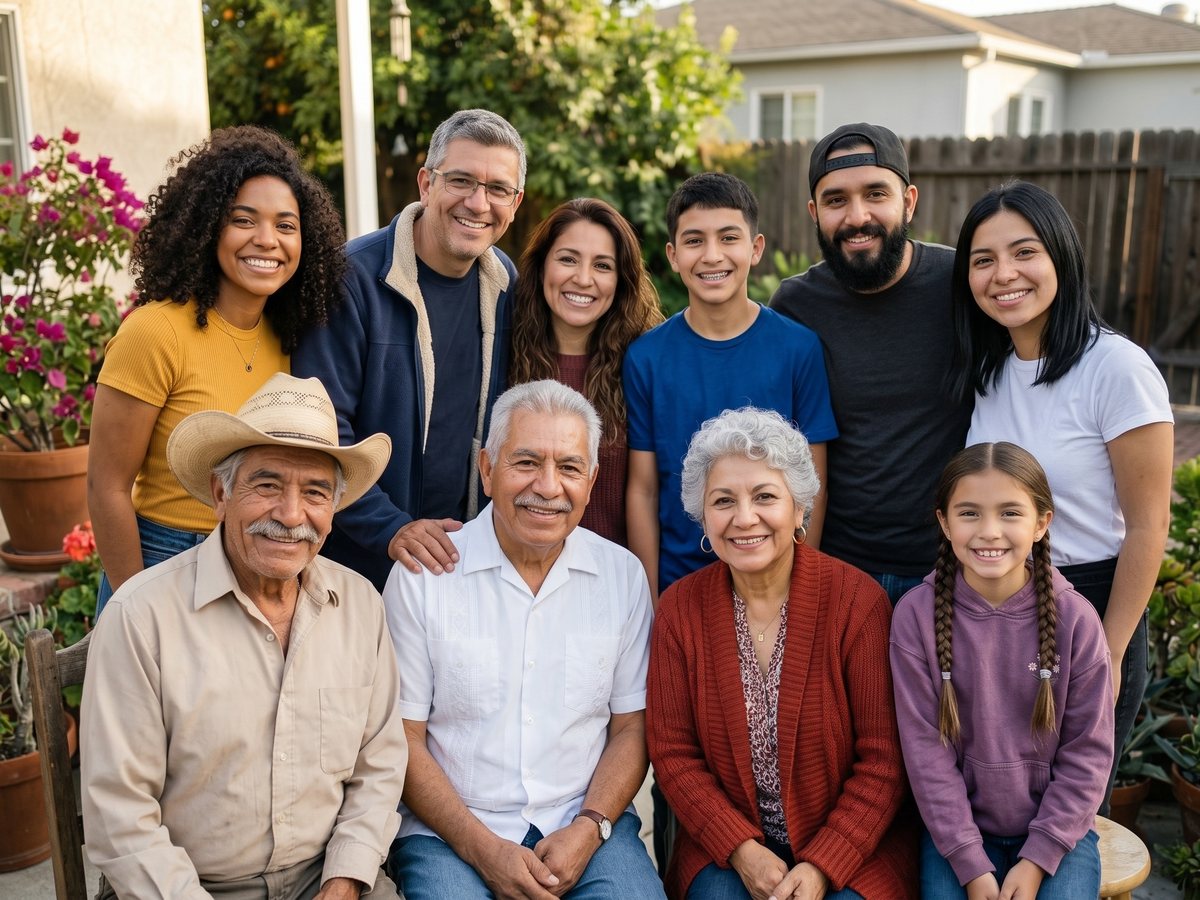
- Informe o total de pessoas (recomendado para grupos grandes): Preencher quantas pessoas existem ao todo ajuda a manter todo mundo no retrato sem esquecer ninguém nem duplicar rostos. Grupos de até 15 pessoas foram testados.
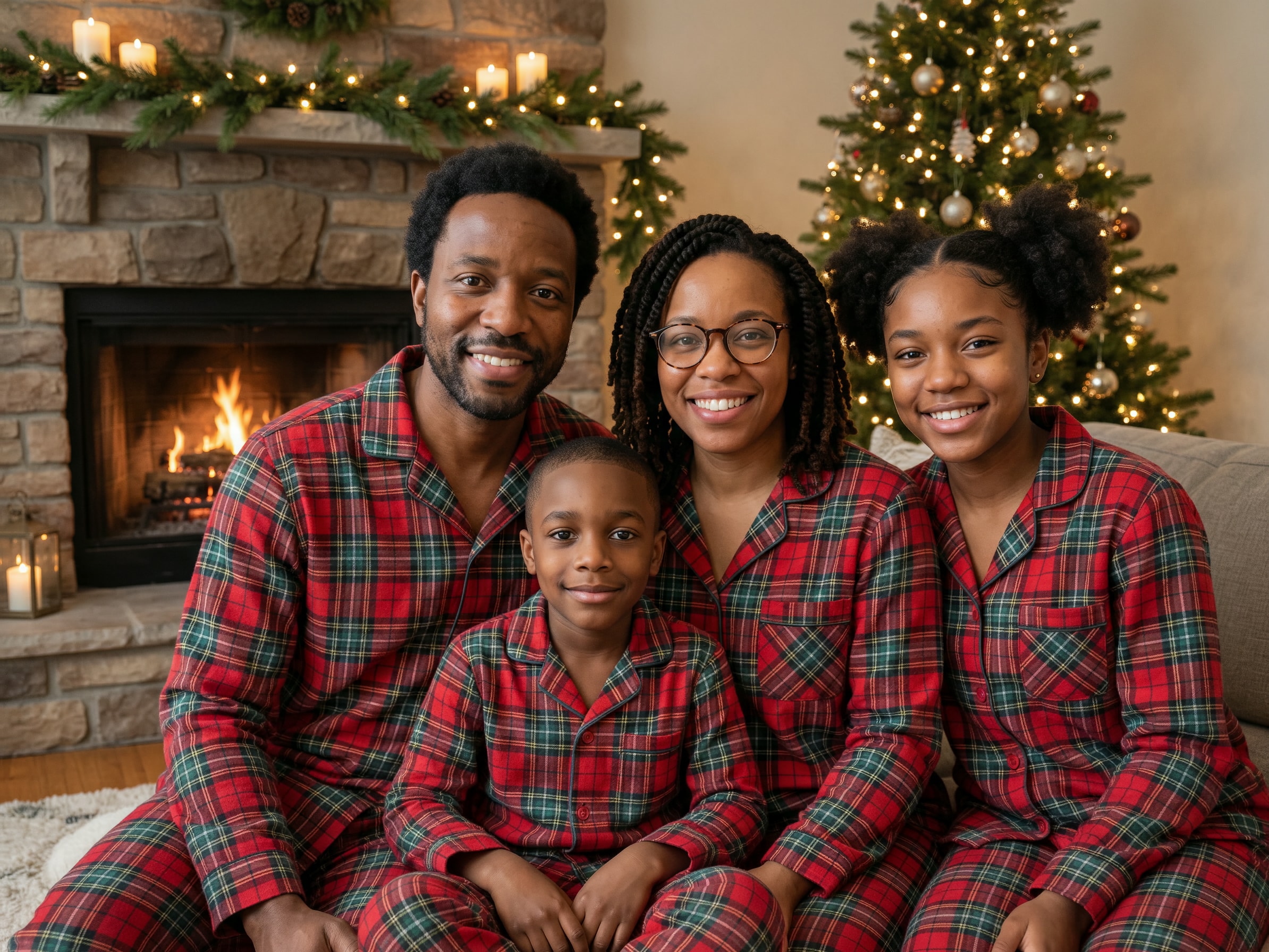
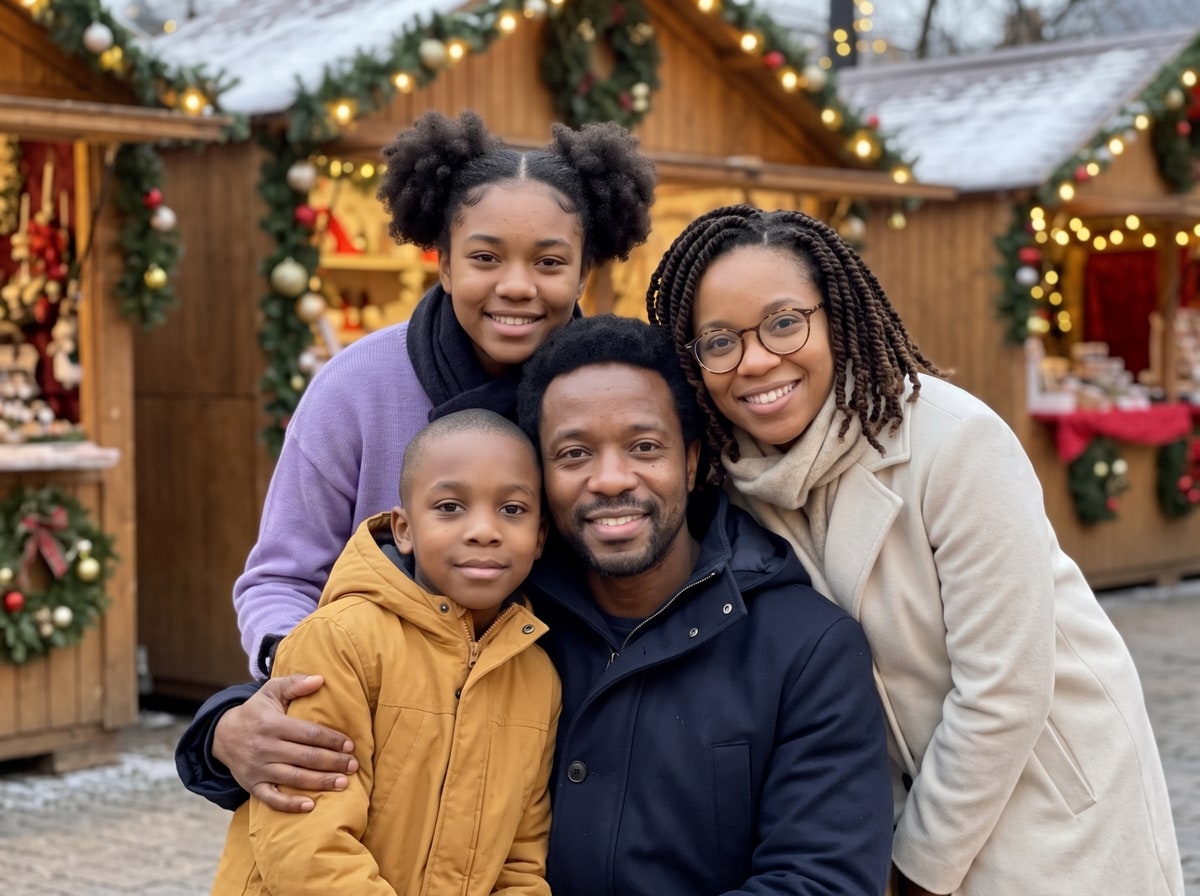
- Escolha o cenário de Natal: Selecione pijamas de Natal combinando perto da árvore, parque nevado ou mercado de Natal, ou comece com estúdio clássico se quiser manter o retrato na parede o ano inteiro.
- Escolha 2K padrão ou 4K de impressão: Use 2K para conferir poses e rostos primeiro, ou ative direto a qualidade de impressão 4K para quadros 8×10 e impressões A4.
- Confirme o consentimento e veja os créditos: Marque a caixa confirmando que todos concordaram (use apenas fotos da sua própria família, nunca celebridades ou desconhecidos). O valor exato em créditos aparece no botão antes de confirmar.
- Confira cada rosto e conte todos antes de salvar: Dê zoom especialmente nas crianças da frente e em fotos escaneadas. Se faltar alguém ou houver repetição, gere novamente com as mesmas fotos ou troque a foto mais borrada.
Passo 3: Parentes distantes, entes queridos ausentes e pets
Adicionar apenas uma pessoa que faltou em uma foto real
Se você já tem uma ótima foto real da ceia de Natal e faltou apenas um irmão ou avô que mora longe, não refaça o ambiente inteiro. Use Adicionar pessoa à foto para manter a sala original, as roupas e as expressões reais de todo o resto.
Incluir um ente querido falecido com sensibilidade
Muitas famílias criam um retrato de homenagem colocando avós ou pais falecidos ao lado de netos que não puderam conhecer. Use Adicionar ente querido falecido à foto ou o estilo Em memória no Gerador de foto de família com IA.
- Use somente uma foto clara do álbum da sua própria família.
- Ambos os recursos mantêm cores atuais e nitidez consistente, sem halos nem transparência artificial.
- Compartilhe sempre deixando claro que se trata de um retrato de homenagem criado por IA e converse com familiares próximos antes de dar um quadro de surpresa.
Incluir cães e gatos
Os pets entram no limite de dez fotos do Gerador de foto de família com IA e ficam bem posicionados na frente. Se quiser também um retrato natalino dedicado apenas ao seu cão ou gato, experimente Foto de Natal para pet com IA.
Passo 4: Escolher o cenário de Natal e fazer cartões
Cada estilo combina melhor com um tamanho de família:
- Pijamas de Natal combinando: Excelente para famílias menores e cartões acolhedores para amigos próximos.
- Mercado de Natal ou parque na neve: Fica muito natural quando as fotos originais já trazem casacos de inverno.
- Estúdio clássico ou sala de estar: Ideal para grupos de 10 a 15 pessoas, pois o fundo limpo mantém cada rosto fácil de reconhecer mesmo em cartões pequenos.
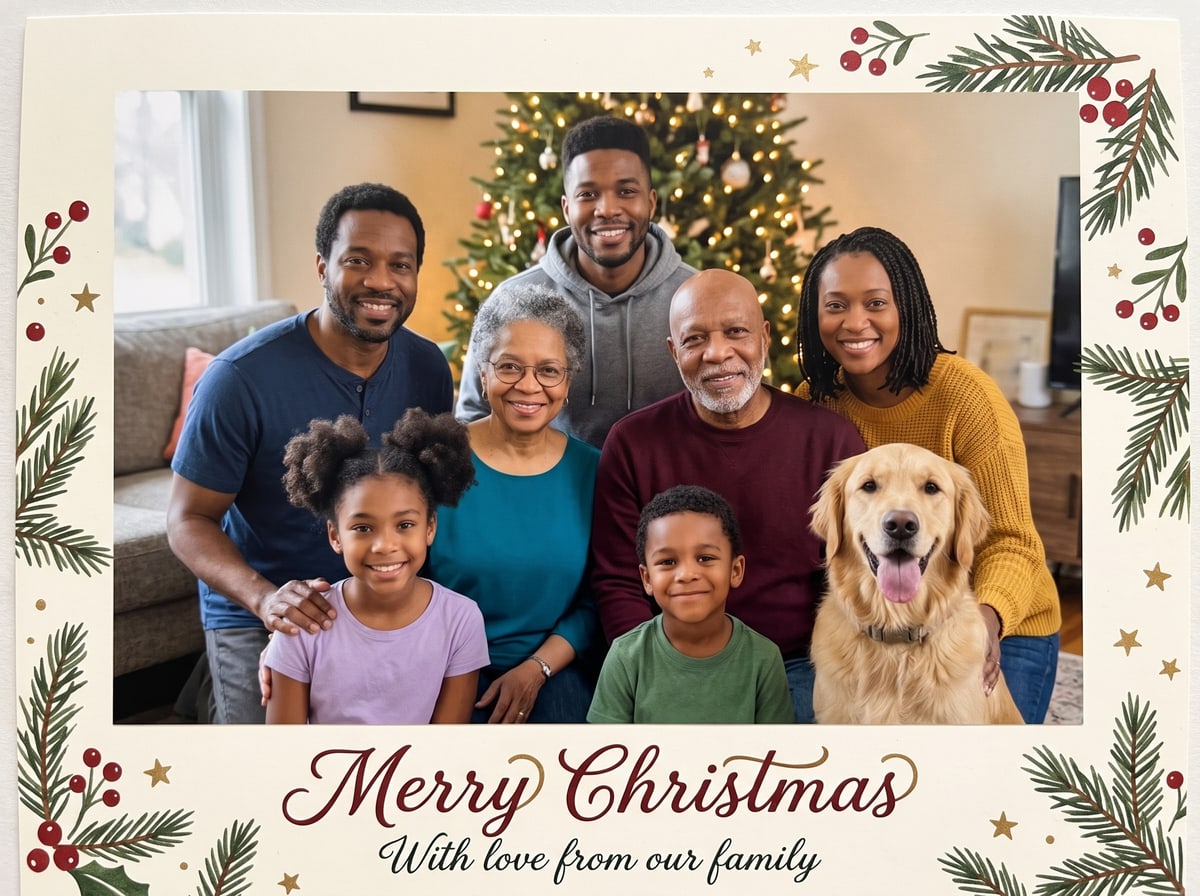
Quando quiser uma mensagem de boas festas impressa diretamente na arte, prefira Cartão de Natal em família ou o Criador de cartão de Natal (também funciona sem foto) em vez de tentar forçar texto em um cenário comum. Revise cada letra em tamanho real antes de enviar para a gráfica.
Passo 5: Guia de tamanhos de impressão (5×7, A4 e 8×10)
A saída padrão 2K atende muito bem aplicativos de mensagem, redes sociais e cartões menores. Para porta-retratos maiores ou quadros, ativar a qualidade de impressão 4K preserva olhos e texturas nítidos a 300 DPI.
| Formato impresso | Medidas físicas | Pixels a 300 DPI | Saída Vidney indicada | Dica de recorte |
|---|---|---|---|---|
| Cartão de Natal 5×7 | 12,7 × 17,8 cm | 1500 × 2100 px | 2K resolve bem; 4K dá folga de corte | Deixe respiro nas laterais ao cortar de 4:3 para 5:7 |
| Quadro 8×10 | 20,3 × 25,4 cm | 2400 × 3000 px | Qualidade de impressão 4K recomendada | 8×10 é mais estreito que 4:3; mantenha o grupo no centro |
| Pôster ou cartão A4 | 21,0 × 29,7 cm | 2480 × 3508 px | Qualidade de impressão 4K recomendada | Essencial em grupos de 8 a 15 pessoas para nitidez facial |
Checklist rápido antes de imprimir
- Baixe sempre o arquivo completo em alta resolução, nunca uma imagem comprimida de chat.
- Confira a prévia de corte da gráfica para não cortar ninguém nas pontas esquerda ou direita.
- Escolha papel fosco ou acetinado para quadros na sala, reduzindo reflexos de luminárias.
Créditos, créditos grátis no cadastro, marca d’água e consentimento
Contas novas na Vidney recebem 12, 10, 6 ou 0 créditos grátis conforme a região, e o custo exato em créditos para 2K ou 4K aparece no botão antes da geração. As assinaturas começam no plano Starter por US$ 9 por mês (300 créditos), e pacotes avulsos também ficam disponíveis na página de preços. Downloads no plano gratuito levam uma pequena marca d’água da Vidney; planos pagos baixam o arquivo limpo para impressão.
Envie somente fotos da sua própria família e de pessoas que concordaram em participar. Fotos de celebridades e figuras públicas não são aceitas.
Perguntas frequentes
Quantas fotos separadas e pessoas posso juntar em um retrato de Natal?
No Gerador de foto de família com IA você pode enviar até dez fotos com uma ou várias pessoas em cada. Grupos de até 15 pessoas foram testados, incluindo crianças e pets.
Devo usar 2K ou 4K para imprimir cartões de Natal?
2K fica nítido para envio digital e cartões 5×7. Para presentes emoldurados em 8×10, folhas A4 ou grupos a partir de 8 pessoas, escolha a qualidade de impressão 4K para manter 300 DPI.
O que fazer se algum parente faltar ou ficar diferente da foto?
Primeiro verifique se a foto de origem estava borrada, contra a luz ou em ângulo muito inclinado. Troque por um retrato nítido na altura dos olhos, preencha o total de pessoas e gere de novo. Se só faltar uma pessoa em uma foto real de grupo, use Adicionar pessoa à foto.
Posso incluir meu cachorro e uma foto antiga impressa de um avô juntos?
Sim. Envie a foto do pet e uma digitalização sem reflexo do retrato antigo junto com as demais fotos no Gerador de foto de família com IA, ou adicione o ente querido em uma foto de grupo existente usando Adicionar ente querido falecido à foto.
Pronto para reunir toda a família na mesma foto neste Natal? Comece pelo Gerador de foto de família com IA ou explore os cenários festivos em Foto de família de Natal com IA.