
Comment réunir des photos séparées en un portrait de famille de Noël (Guide 2026)
Publié 2026-11-23 · Données mesurées 2026-11-23
Vous pouvez réunir jusqu’à dix photos prises séparément en un portrait de famille de Noël naturel allant jusqu’à 15 personnes, sans réserver de séance photo ni réunir tout le monde dans la même ville. La réussite repose sur deux points simples : harmoniser la lumière, la hauteur de prise de vue et le cadrage avant l’import, puis choisir la sortie 2K standard ou la qualité impression 4K selon le format papier prévu.
Qu’un proche vive à l’étranger, qu’un étudiant ait manqué les fêtes ou que vous souhaitiez intégrer un grand-parent issu d’un tirage d’album, ce guide 2026 détaille chaque étape pratique jusqu’aux dimensions d’impression à 300 DPI.
Commencez par choisir le bon outil
Chaque situation familiale appelle un point d’entrée précis. Bien choisir dès le départ évite de gaspiller des crédits et limite les retouches.
| Votre objectif | Outil conseillé | Capacité testée | Qualité de sortie |
|---|---|---|---|
| Réunir 2 à 10 photos séparées en un portrait complet | Générateur de photo de famille IA | Jusqu’à 10 photos, jusqu’à 15 personnes testées | 2K standard, option impression 4K |
| Choisir directement un décor de Noël pour la famille | Photo de famille de Noël IA | Jusqu’à 6 photos | 2K standard |
| Ajouter 1 seule personne absente sur une vraie photo de groupe | Ajouter une personne à une photo | Photo de groupe plus 1 portrait | Conserve la pièce et les visages d’origine |
| Intégrer avec respect un proche disparu depuis un tirage d’album | Ajouter un proche disparu à une photo | Photo de groupe plus 1 photo familiale nette | Portrait hommage en couleurs actuelles |
| Créer une carte de Noël familiale avec un message imprimé | Carte de Noël familiale ou Créateur de carte de Noël | Jusqu’à 6 photos (ou sans photo) | Marges prévues pour le texte |
| Réaliser un portrait festif dédié à votre chien ou votre chat | Photo de Noël pour animal IA | 1 photo d’animal | Tenues d’hiver et décors de fête |
Étape 1 : Préparer vos photos sources (lumière, hauteur et angles)
La plupart des montages peu convaincants échouent avant même la génération. Cinq minutes consacrées à choisir de meilleures photos d’origine apportent plus que de longs ajustements de texte.
Privilégiez une lumière frontale douce et uniforme
Une lumière naturelle face à une fenêtre ou à l’ombre en extérieur s’unifie beaucoup mieux qu’un flash direct ou une forte ombre latérale. Évitez les contre-jours marqués qui assombrissent les visages et obligent le modèle à deviner les traits.
Gardez l’appareil à hauteur des yeux
Si une personne apparaît sur un selfie pris en plongée et une autre en contre-plongée, leurs proportions paraissent vite incohérentes côte à côte. Choisissez des portraits à hauteur des yeux, cadrés à partir de la poitrine ou de la taille.
Vérifiez la netteté des visages, les enfants et les vêtements
- Visages dégagés : Évitez lunettes de soleil, bonnets enfoncés, écharpes devant la bouche ou mains sur le visage.
- Bébés et jeunes enfants : Choisissez une image où chaque enfant regarde vers l’objectif plutôt que vers le sol. Les visages d’enfants cachés sont la première cause de relance sur les grands groupes.
- Vêtements sobres : Les grands logos ou textes sur les pulls se déforment souvent dans les portraits de groupe. Des pulls unis ou sobres s’intègrent naturellement dans le décor de Noël.
- Anciens tirages papier : Photographiez un tirage sous une lumière diffuse sans reflet de verre, ou numérisez-le à 300 DPI minimum en recadrant les bords d’album avant l’import.
Étape 2 : Réunir des photos séparées en portrait de Noël
Une fois vos photos prêtes, ouvrez le Générateur de photo de famille IA ou la page Photo de famille de Noël IA :
- Importez jusqu’à dix photos : Sélectionnez, glissez ou collez ensemble portraits individuels, petits groupes, anciennes photos familiales et animaux. Sur la page Photo de famille de Noël IA, la limite est de six.
- Indiquez le nombre total de personnes (recommandé pour les grands groupes) : Préciser l’effectif aide à conserver chaque membre sans oublier un enfant ni dédoubler quelqu’un. Des groupes jusqu’à 15 personnes ont été testés.
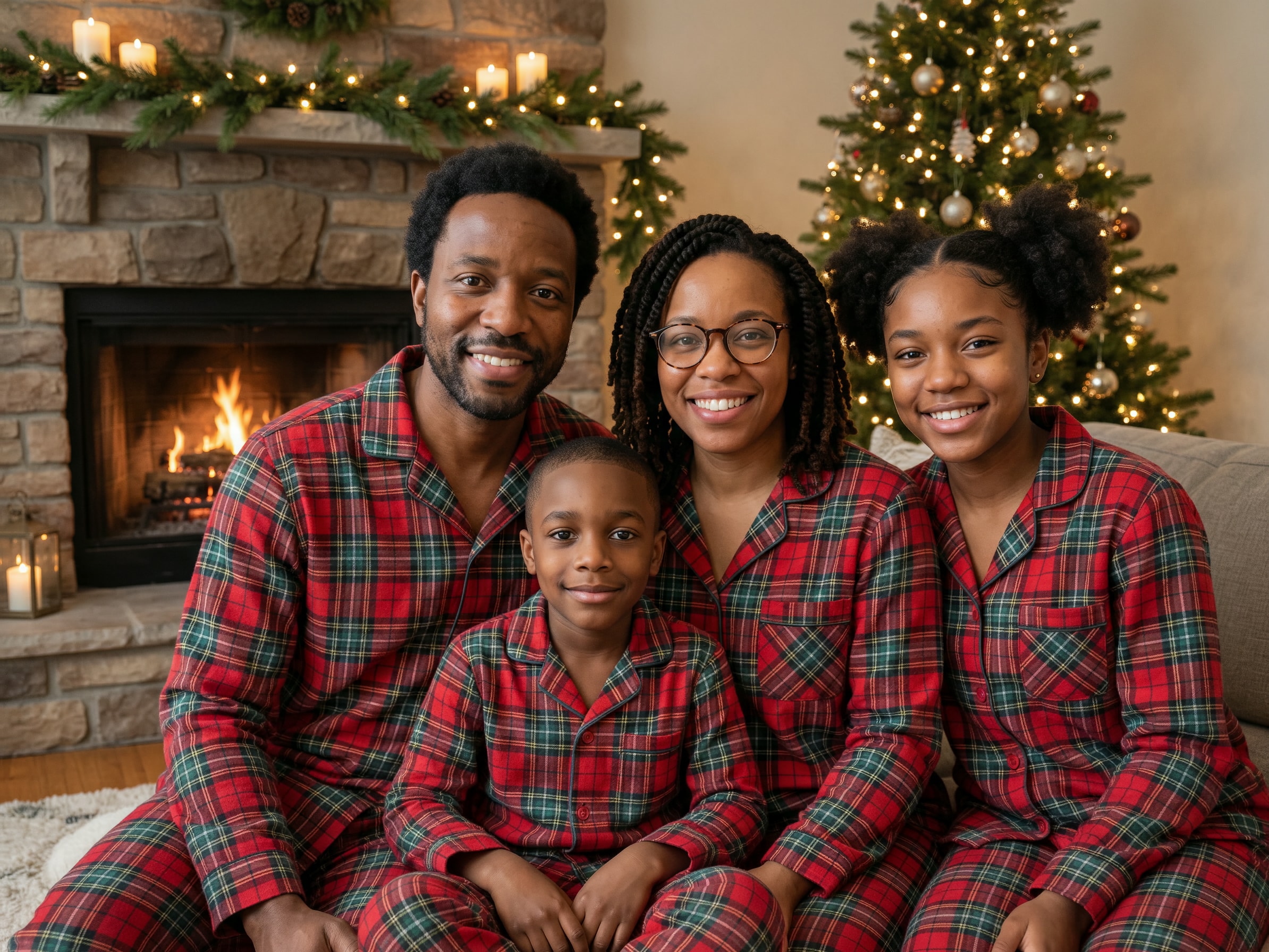
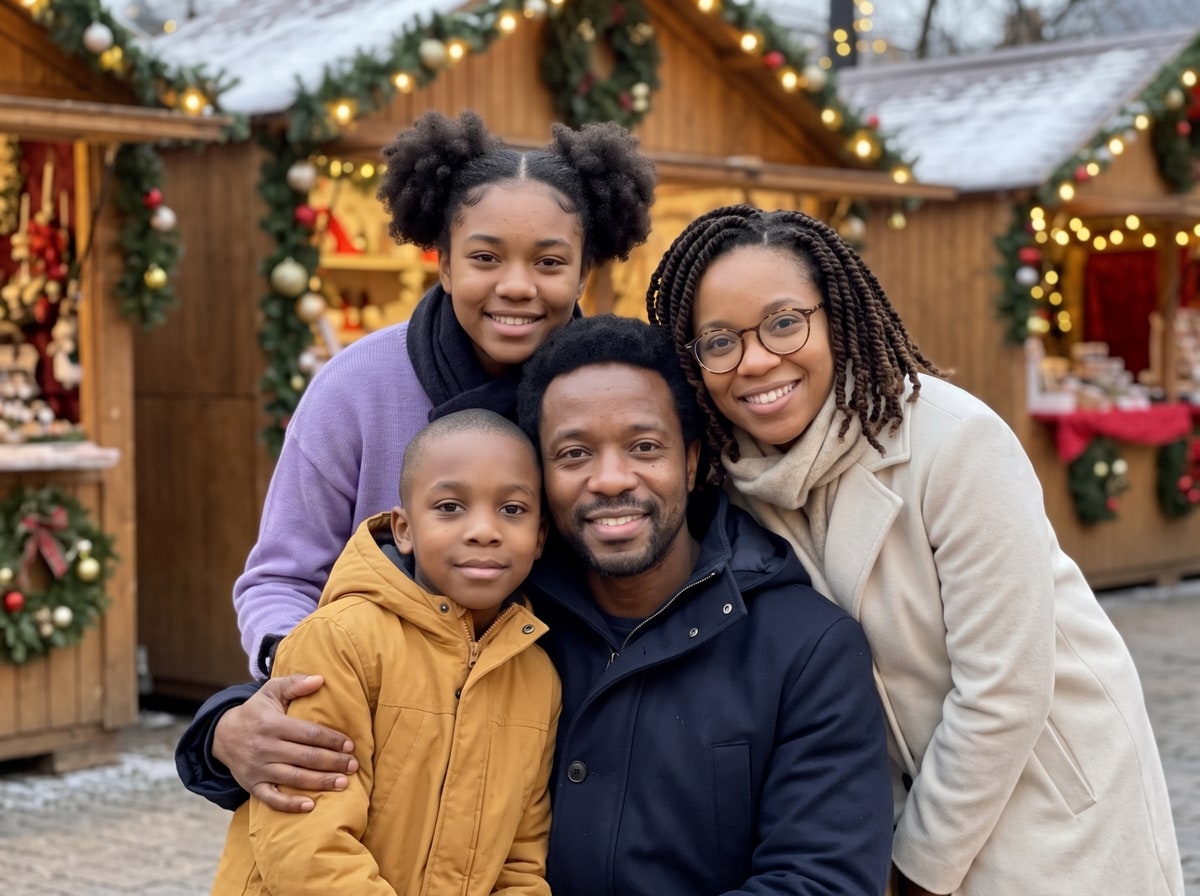
- Choisissez votre décor de Noël : Pyjamas de Noël assortis près du sapin, parc enneigé ou marché de Noël illuminé, ou encore portrait studio classique si vous voulez l’exposer toute l’année.
- Choisissez la sortie 2K ou l’impression 4K : Testez d’abord le cadrage en 2K, ou activez directement la qualité impression 4K pour un tirage 8×10 ou A4.
- Confirmez le consentement et vérifiez le coût : Cochez la case confirmant l’accord des proches (utilisez uniquement les photos de votre propre famille, jamais de célébrités ni d’inconnus). Le coût exact en crédits s’affiche sur le bouton avant validation.
- Contrôlez chaque visage et comptez les personnes : Zoomez sur chaque membre, surtout les enfants au premier rang et les visages issus d’un scan ancien. S’il manque quelqu’un, relancez avec les mêmes photos ou remplacez l’image la plus floue.
Étape 3 : Proches éloignés, êtres chers disparus et animaux
Ajouter une seule personne manquante à une vraie photo
Si vous avez déjà une belle photo de réveillon et qu’il ne manque qu’un frère ou un grand-parent retenu ailleurs, ne recréez pas toute la pièce. Utilisez Ajouter une personne à une photo pour garder le décor réel et les expressions authentiques de tous les autres.
Inclure un proche disparu avec délicatesse
Pour réunir un parent ou un grand-parent disparu aux côtés de petits-enfants qu’il n’a pas connus, utilisez Ajouter un proche disparu à une photo ou le style En souvenir dans le Générateur de photo de famille IA.
- Utilisez uniquement une photo nette issue de votre propre album de famille.
- Les deux options unifient la lumière et les couleurs d’aujourd’hui, sans halo ni transparence artificielle.
- Présentez toujours l’image honnêtement comme un portrait hommage créé par IA, et assurez-vous de l’accord de vos proches avant de l’offrir encadrée par surprise.
Ajouter chiens et chats
Vos animaux peuvent faire partie des dix photos importées dans le Générateur de photo de famille IA, où ils prennent place au premier plan. Pour un portrait festif consacré uniquement à votre compagnon, essayez Photo de Noël pour animal IA.
Étape 4 : Choisir le décor et créer vos cartes de vœux
Adaptez le décor à la taille du groupe :
- Pyjamas de Noël assortis : Parfait pour une famille proche et des cartes chaleureuses envoyées à l’entourage.
- Marché de Noël ou parc enneigé : Naturel lorsque vos photos d’origine montrent déjà des manteaux d’hiver.
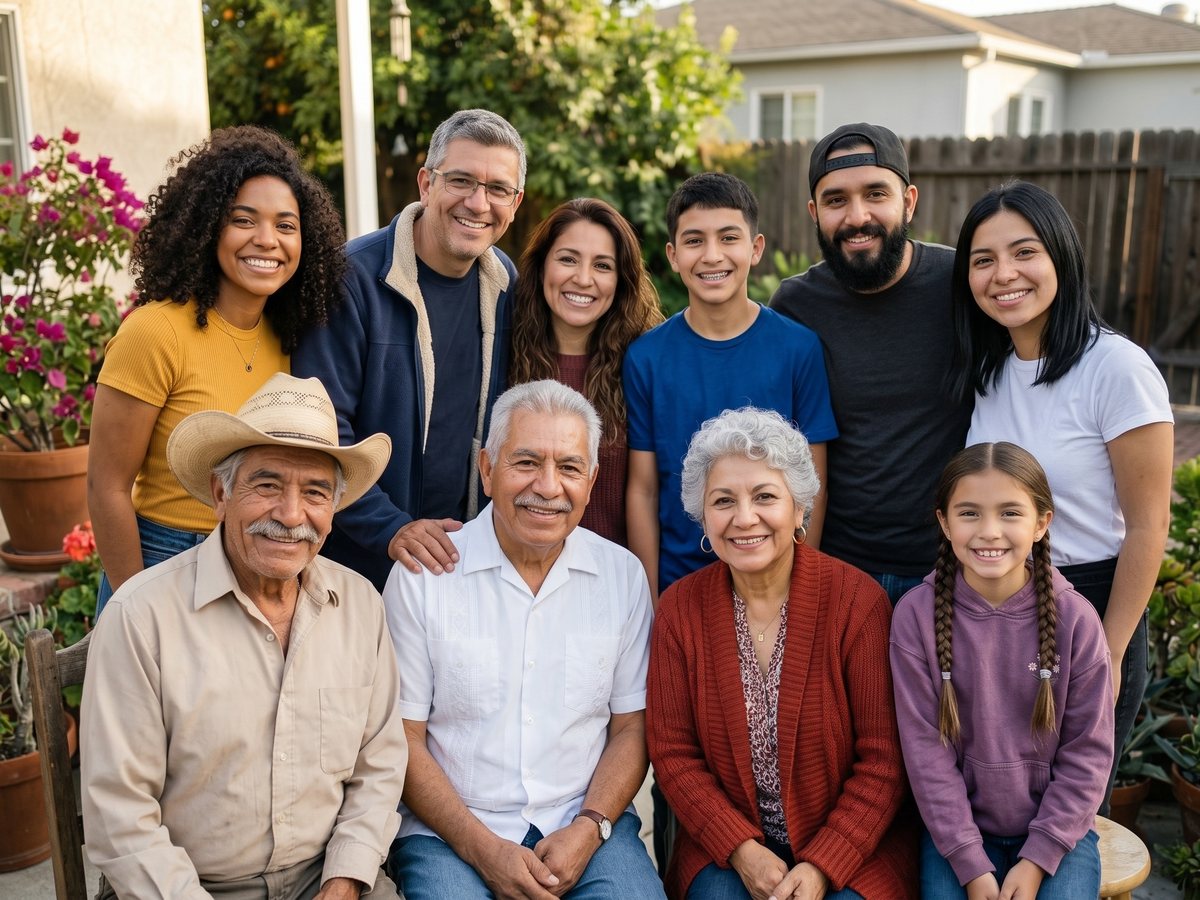
- Studio classique ou salon : Idéal de 10 à 15 personnes, car un fond sobre laisse chaque visage bien lisible même sur une petite carte.
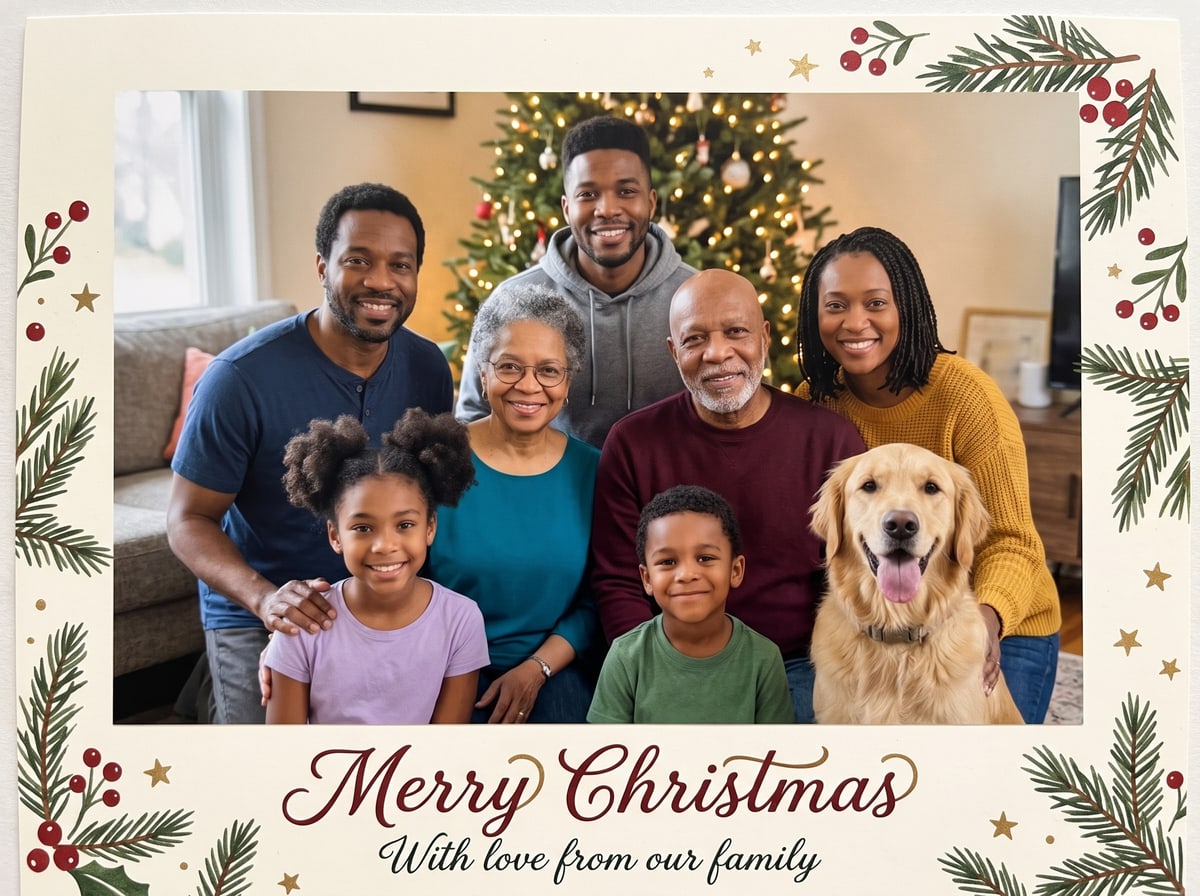
Pour ajouter un texte de vœux imprimé proprement, passez par Carte de Noël familiale ou Créateur de carte de Noël (même sans photo) plutôt que d’ajouter des lettres à la main dans une scène ordinaire. Relisez chaque mot en plein écran avant l’impression.
Étape 5 : Guide des formats d’impression (5×7, A4 et 8×10)
La définition 2K convient très bien aux messageries, réseaux sociaux et petites cartes. Pour un tirage encadré ou un grand format, la qualité impression 4K garde les regards et les textures nets à 300 DPI.
| Format d’impression | Dimensions | Pixels à 300 DPI | Sortie Vidney conseillée | Conseil de recadrage |
|---|---|---|---|---|
| Carte de vœux 5×7 | 12,7 × 17,8 cm | 1500 × 2100 px | 2K suffit ; 4K offre plus de marge | Laissez de l’air sur les côtés pour passer du 4:3 au 5:7 |
| Cadre mural 8×10 | 20,3 × 25,4 cm | 2400 × 3000 px | Qualité impression 4K conseillée | Le 8×10 est plus étroit que le 4:3 ; centrez le groupe |
| Tirage ou livret A4 | 21,0 × 29,7 cm | 2480 × 3508 px | Qualité impression 4K conseillée | Indispensable de 8 à 15 personnes pour garder chaque visage net |
Vérification rapide avant commande
- Téléchargez le fichier en pleine résolution, jamais une image compressée reçue par messagerie.
- Vérifiez l’aperçu de coupe du laboratoire pour ne rogner personne sur les bords gauche ou droit.
- Choisissez un papier mat ou satiné pour les cadres de salon afin de limiter les reflets.
Crédits, offre gratuite, filigrane et consentement
Les nouveaux comptes Vidney reçoivent 12, 10, 6 ou 0 crédits gratuits selon la région, et le nombre exact de crédits pour la sortie 2K ou 4K s’affiche sur le bouton avant validation. Les abonnements payants commencent avec Starter à 9 dollars par mois pour 300 crédits, et des packs ponctuels figurent sur la page des tarifs. Les téléchargements gratuits comportent un petit filigrane Vidney ; les offres payantes se téléchargent sans filigrane.
N’importez que des photos de votre propre famille et de personnes ayant donné leur accord. Les photos de célébrités et personnalités publiques ne sont pas prises en charge.
Questions fréquentes
Combien de photos et de personnes puis-je réunir sur un portrait de Noël ?
Dans le Générateur de photo de famille IA, vous pouvez importer jusqu’à dix photos contenant chacune une ou plusieurs personnes. Des groupes jusqu’à 15 personnes, enfants et animaux compris, ont été testés.
Faut-il choisir 2K ou 4K pour imprimer des cartes de Noël ?
Le format 2K reste net pour l’envoi numérique et les cartes 5×7. Pour les cadres 8×10, les tirages A4 ou les groupes de 8 personnes et plus, préférez la qualité impression 4K afin de rester net à 300 DPI.
Que faire s’il manque un proche ou si un visage semble approximatif ?
Vérifiez d’abord si sa photo d’origine était floue, en contre-jour ou trop en plongée. Remplacez-la par un portrait net à hauteur des yeux, renseignez le nombre total de personnes et relancez. Pour n’ajouter qu’une personne à une vraie photo de groupe, passez par Ajouter une personne à une photo.
Puis-je inclure à la fois notre chien et un ancien tirage d’un grand-parent ?
Oui. Importez la photo de l’animal et un scan sans reflet du portrait ancien avec vos autres photos dans le Générateur de photo de famille IA, ou utilisez Ajouter un proche disparu à une photo sur une photo de groupe existante.
Prêt à réunir toute la famille dans un même cadre pour les fêtes ? Essayez le Générateur de photo de famille IA ou découvrez les décors dédiés sur Photo de famille de Noël IA.